بسم الله الرحمن الرحيم
اقدم لكم اليوم طريقة ظبط اعدادات الاكسس الجديد نيتسNetis wf 2501
لوضع الارسال اكسس بوينت -Access Point خطوة بخطوة بالصور وضع الارسال اكسس بوينت – Access point يقوم بارسال الانترنت واي فاي للاب توب والموبايلات كما يحتوي الاكسس علي وضع الكلينت – Client ووضع التكبير – Repeater
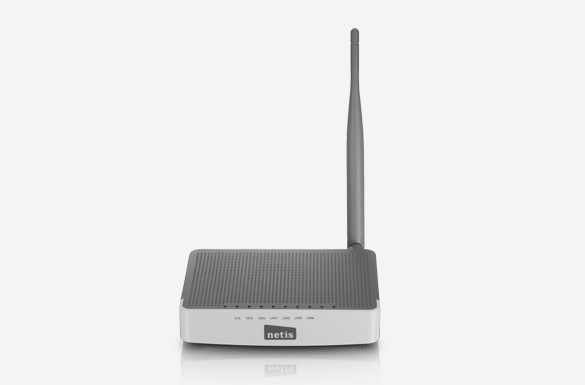
الاكسس نيتس يمتاز بقوة الاشارة ومدي التغطية جيد جدا الجهاز له 4 فتحات يمكن استخدامهم كسويتش بخلاف الفتحه الزرقاء الخاصة بال PPoe
صورة الاكسس:
الاعدادات خطوه بخطوه بالصور :
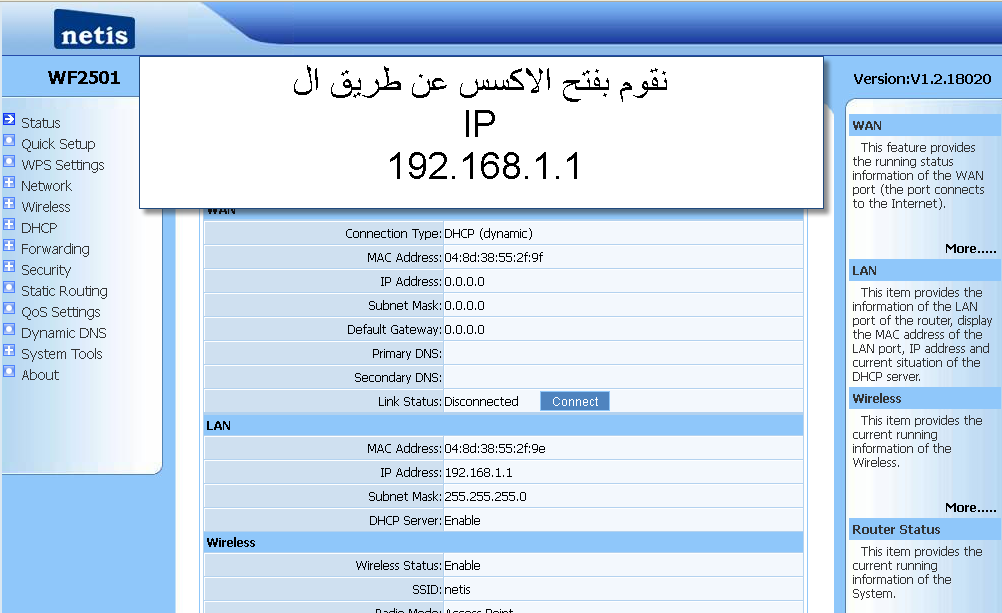
1- نقوم بتوصيل سلك النت بالاكسس في اي فتحه من الفتحات الاربعه بخلاف الفتحه الزرقاء ونقوم بكتابة العنوان :- 192.168.1.1
يفتح الاكسس وتظهر الشاشة التالية
2- نقوم بالانتقال الي القائمة Quick Setup من القوائم الموجودة علي اليسار ونقوم بعمل الاعدادات وفقا للصورة التالية
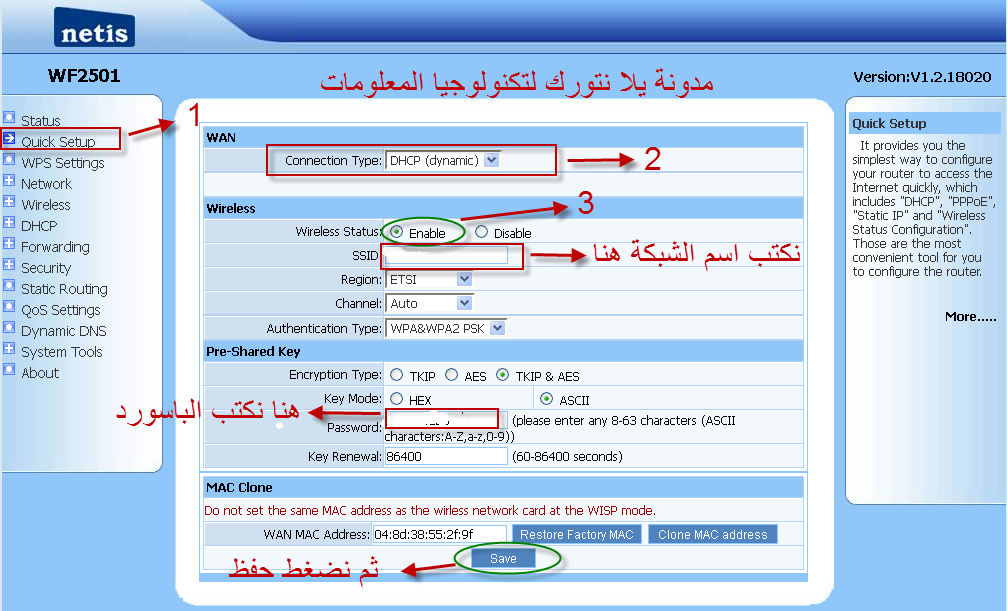
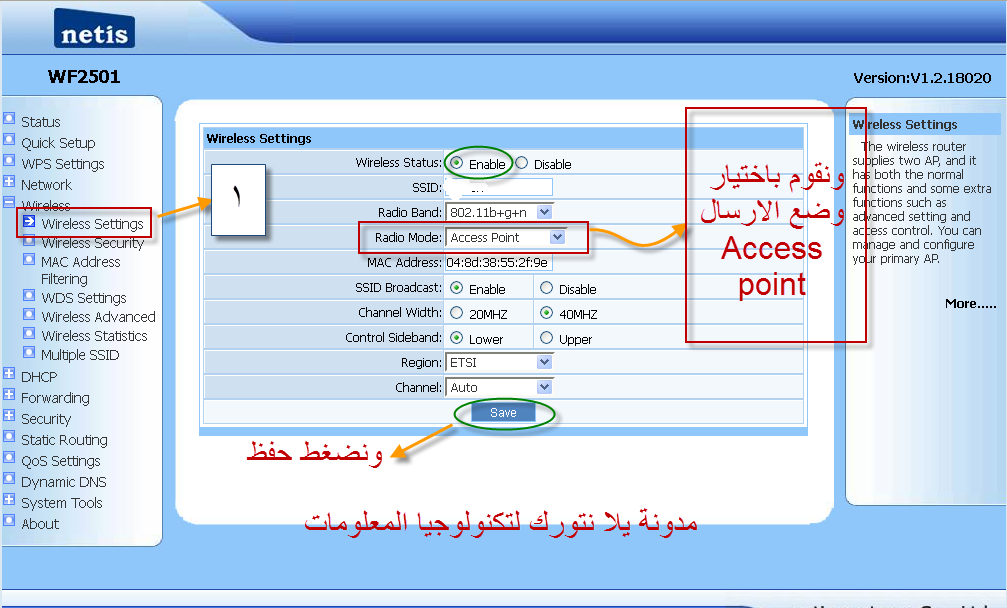
3- ثم نقوم بالانتقال الي قائمة Wireless ومنها نختار Wireless Settings ونقوم بعمل الاعدادات وفقا للصورة التالية
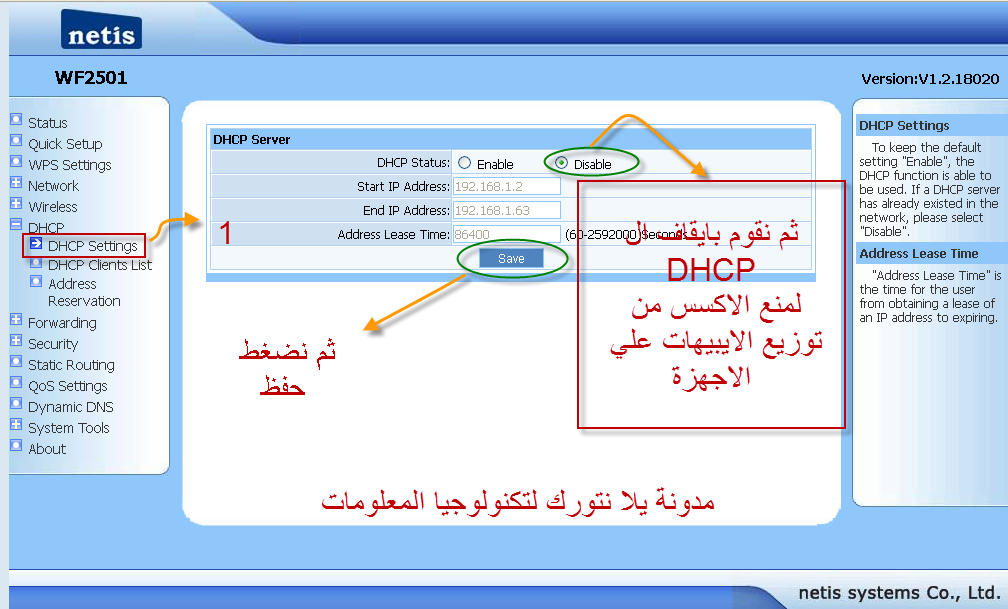
4-نقوم بايقاف ال DHCP لمنع الاكسس من توزيع الايبيهات مثل الصورة التالية
5-واخيرا نقوم بتغيير عنوان ال IP الخاص بالاكسس الي رقم اخر غير 192.168.1.1 حتي لا يحدث تعارض بينه وبين الرواتر الخاص بك لان معظم الرواترت تحمل هذا العنوان فقم بتغييره ويفضل ان يكون في نفس رينج الايبيهات الخاص بروترك حتي تتمكن من الدخول عليه وليكن 192.168.1.50
والان قد انتهينا من اعدادت الاكسس علي وضع الارسال
ولكن لا تنسي قم بوضع سلك الانترنت المغذي للرواتر في اي فتحة من الاربع فتحات ولا تضعه في الفتحه الزرقاء الخاصة بال PPOE