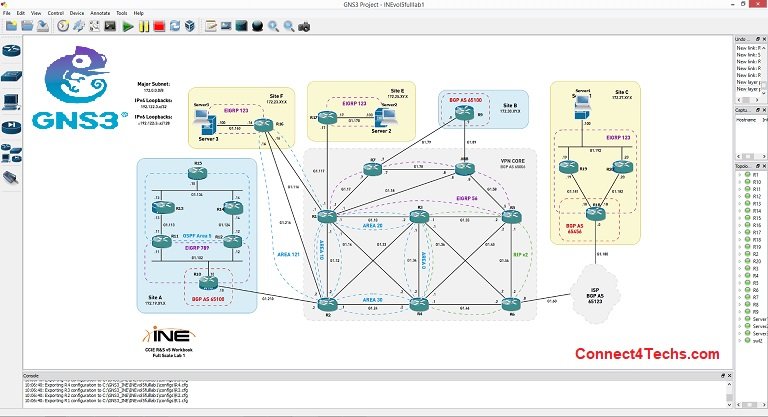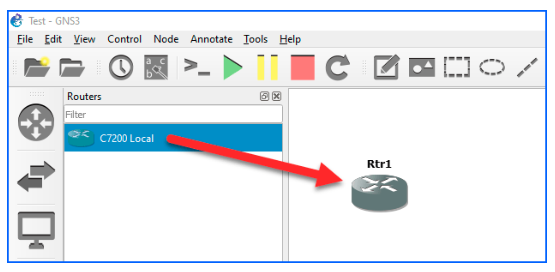
في هذا المقال سنقوم بشرح إعداد وربط GNS3 VM ببرنامج GNS3 وفيما سبق تم شرح كيفية تثبيت برنامج GNS3 .
كل ما يخص برنامج GNS3
- برنامج محاكيات الشبكات GNS3 وأهم مميزاته
- تحميل وتثبيت برنامج GNS3
- كيفية اضافة راوترات وسويتشات سيسكو في GNS3
- كيفية إعداد وربط GNS3 VM ببرنامج GNS3
- كيفية إضافة روترات وسويتشات سيسكو IOSv على GNS3 VM
- GNS3 أفضل أم EVE-NG أم VIRL أم Packet Tracer
متطلبات تطبيق هذه الاعدادات هي كالآتي
- نسخة من VM for GNS3
- تثبيت وتشغيل برنامج VMware Workstation على جهاز الكمبيوتر
أولاً نقوم بتحميل نسخة من الـ GNS3 VM من هنا .

الملف الذي يتم تحميله هو عبارة عن ملف مضغوط, لذا لابد من فك الضغط في المجلد الرئيسي الخاص ببرنامج VMware Workstation.
وبعد الإنتهاء من فك الضغط, نحصل على ملف جديد إسمه GNS3 VM وهو عبارة عن ملف بإمتداد .ova يمكن فتحه مباشرة على الـ VMware Workstation لإنشاء جهاز إفتراضي جديد.

الآن وقد أكملنا الخطوة الأولى , ننتقل إلى الخطوة الثانية وهي عملية إستيراد ملف الـ GNS VM بإستخدام برنامج الـ VMware Workstation
من الواجهة الرئيسية لبرنامج الـ VMware Workstation من قائمة File نختار Open أو من الواجهة الرئيسية ننقر على Open Virtual Machine
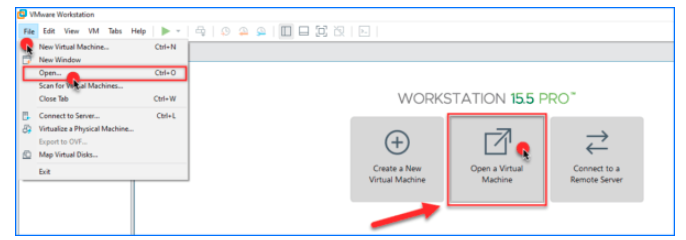
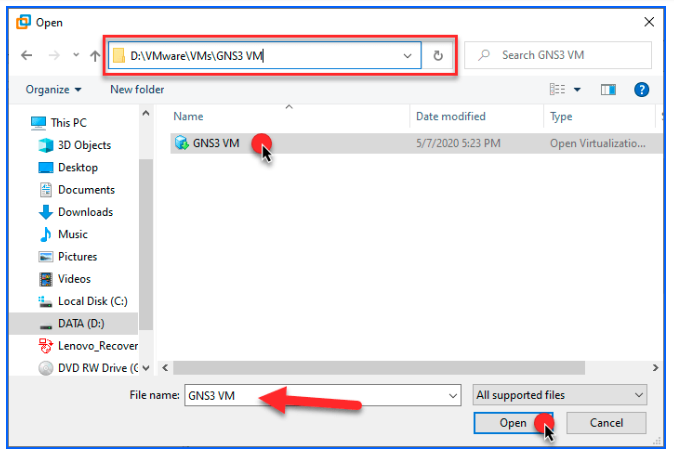
نحدد مكان ملف الـ GNS3 VM (المكان الذي تم فك الضغط فيه في الخطوة السابقة) وننقر على الملف ثم نختار Open
بعدها نحدد إسم الجهاز الجديد و مكان حفظ ملفات التشغيل الخاصة به, نقوم بإختيار نفس المجلد المحدد في الأعلى وننقر على Import
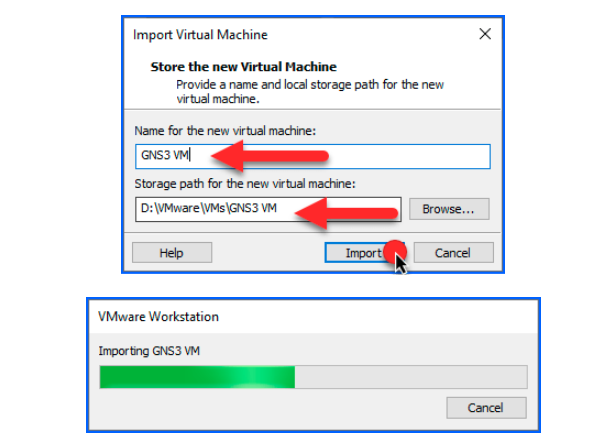
بعد الإنتهاء من عملية الإستيراد, نلاحظ أنه تم إنشاء جهاز إفتراضي جديد بإسم GNS3 VM.

الآن لابد لنا من ترقية هذا الجهاز الإفتراضي ليتوافق مع نسخة الـ VMware Workstation الخاصة بنا, وللترقية ننقر على Upgrade this Virtual Machine

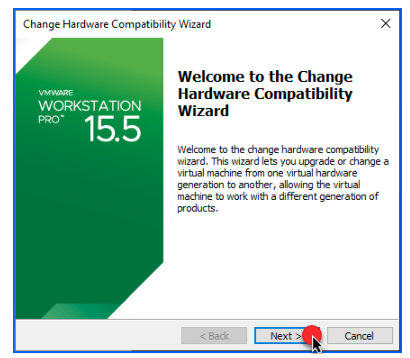
يظهر لنا معالج الترقية, ننقر على Next للمتابعة
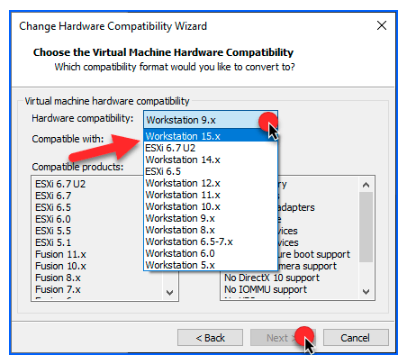
نقوم بعدها بإختيار النسخة التي نريد الترقية لها, وهنا نختار أعلى نسخة موجودة لدينا من خلال القائمة العلوية, ومن ثم ننقر على Next للمتابعة.
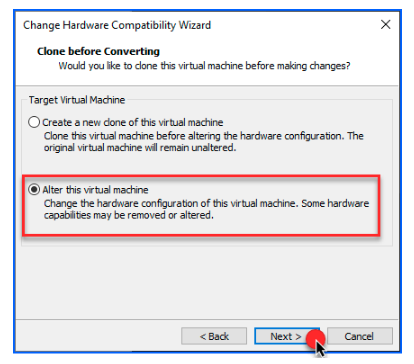
في الخطوة التالية نحدد الخيار Alter this virtual machine ثم ننقر Next للمتابعة
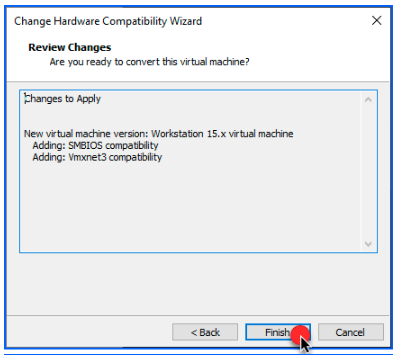
وبعدها ننقر على Finish ثم Close لإكمال عملية الترقية.
بعد الإنتهاء, نلاحظ أن الخيار الخاص بالترقية قد اختفى وهذا يعني أن الجهاز لديه أحدث نسخة موجودة ومتوافق تماماً مع برنامج الـ VMware Workstation.

هكذا نكون قد إنتهينا من شرح طريقة توصيل الـ GNS3 VM ببرنامج الـ GNS3.