
سنقدم لكم بمشيئة الله سلسلة شرح كورس فورتي جيت فيروول بالعربي شرح بسيط وشامل …
فيما سبق تم شرح
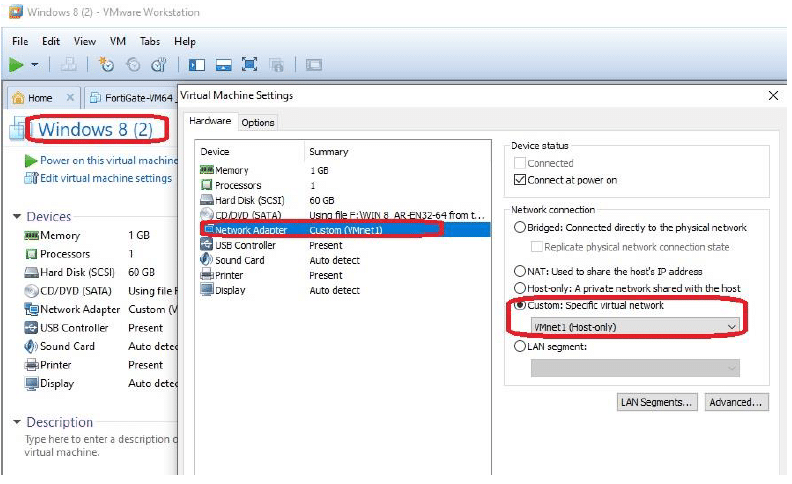
خطوات ضبط اعدادات كرت الشبكة على جهاز الكلاينت (Client)
يجب ضبط اعدادات كرت الشبكة ل اجهزه الكلاينت كما بالصورة التالية حيث يتم توصيله بنفس السويتش التابع لكرت ا لشبكة lan1 التابع VM FortiGate ..
نقوم بتشغيل ال VM fortiGate
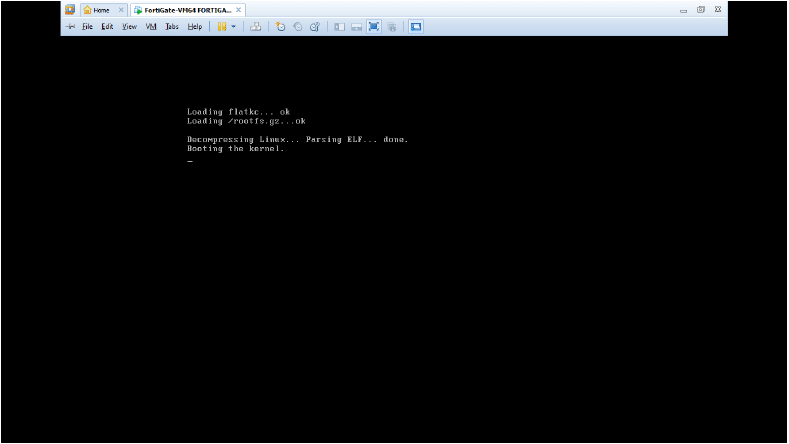
جااااري التشغيل .. .
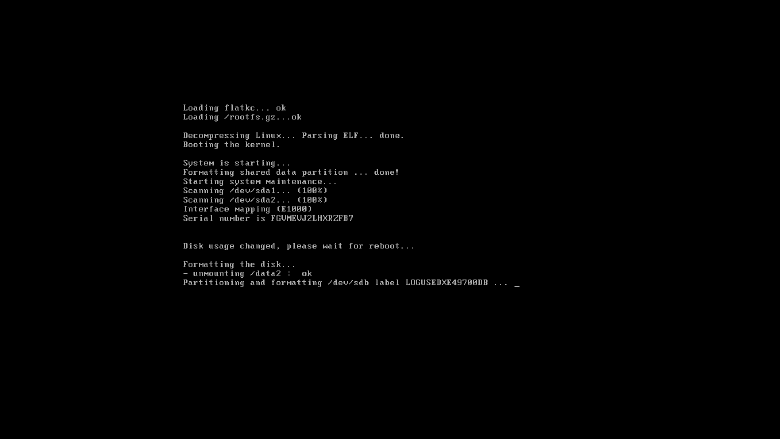
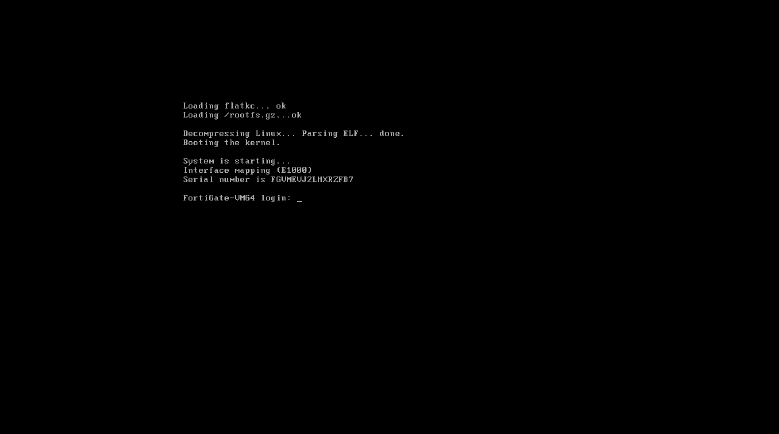
قم بإدخال اسم المستخدم admin والباسورد الافتراض ي هو فارغ ( blank ) ..
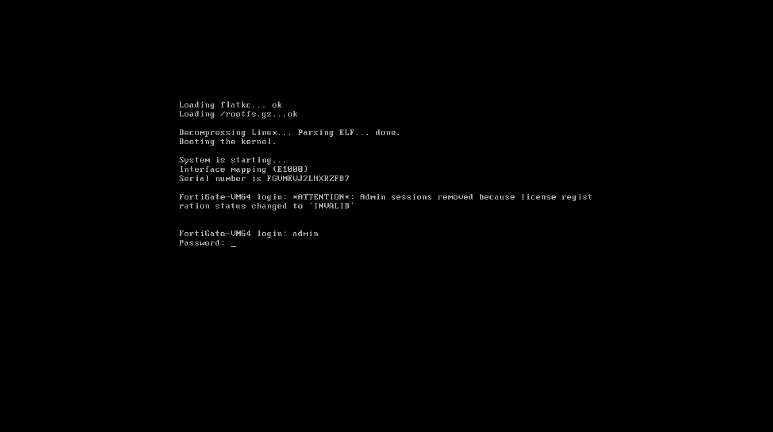
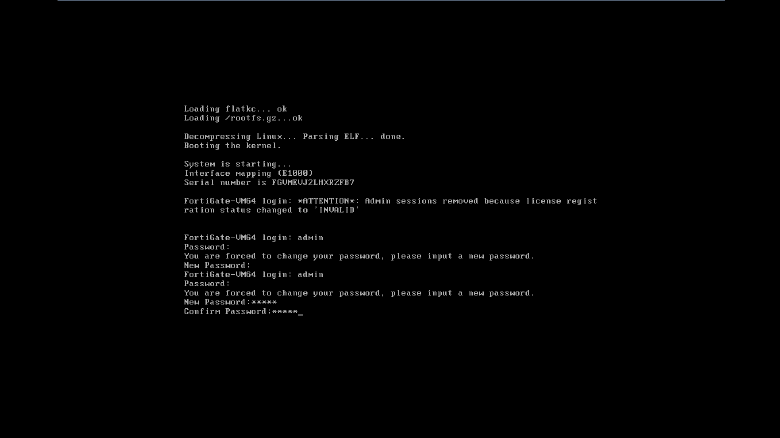
تم تغيير الباسورد الافتراض ي الى admin مثلا بدلا عن فااارغ (blank) …
حيث الان لا يمكننا الوصول الى ال vm FortiGate عبر كرت الشبكة lan1 عبر الابتوب الحقيقي لأن كل جهاز في سويتش مختلف .. لذا سيتم الوصول الى الفورتي جيت من على الجهاز الوهمي لويندوز 8.1 (الكلاينت) والذي هو أصلا موصل على نفس السويتش مع كرت الشبكة lan1 ل vm fortigate …
كرت الشبكة ال lan1 التابع للفورتي جيت موصل بنفس السويتش لجهاز الكلاينت عبر السويتش VMnet1 ونوعه Host only .
لذا الان سوف نقوم بتجهيز كرت الشبكة ال port1 والتابع ل VM وذلك كما بالأوامر ادناه .. حيث عند كتابه الأوامر الخاصة بتجهيز كرت الشبكة port 1 بالايبي 192.168.2.20
Config system interface
Edit port1
Set ip 192.168.2.20 255.255.255.0
فأنه تظهر رساله الخطأ ( فقط على Vm FortiGate ) كما بالصور ة
” Can’t change dynamic ip “
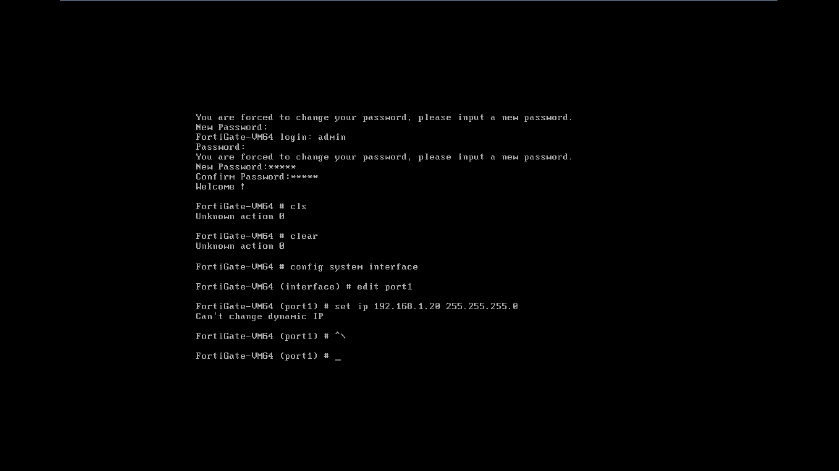
وذلك لأن كرت الشبكة بيوزع ايبيهات أوتوماتيكية DHCP لذا سوف نقوم بتحول الكرت الى static كما بالأمر التالي :
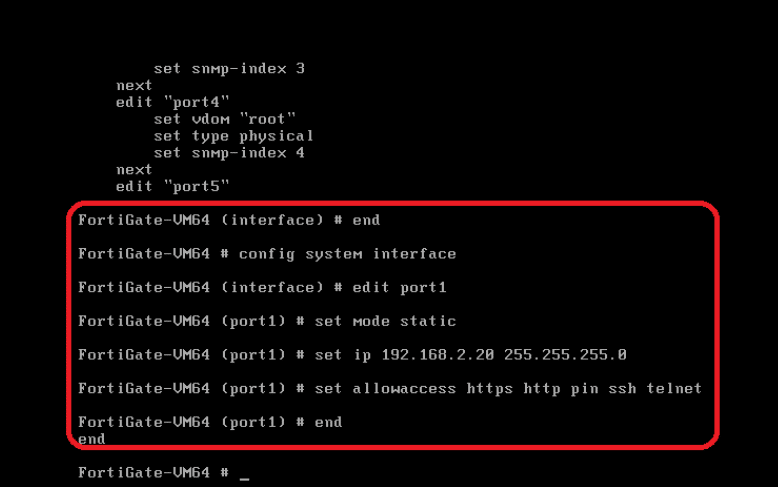
Config system interface
Edit port1
Set mode static
Set ip 192.168.2.20 255.255.255.0
Set allowaccess https http ping ssh telnet
حيث قمنا بتحديد ايبي للكرت port1 وحولناه الى كرت ثابت ثم حددنا له الايبي 192.168.2.20 وسمحنا بالوصول اليه عن طريق https و http و ping و ssh و telnet .
عملية البينج غير شغاااااااااال من الابتوب نفسه ( Host ) وذلك لأن كرت الشبكة lan1 على Vnet1 (host only) أي غير موصول بسويتش واحد مع كرت الشبكة الخاص بالابتوب …
حيث كرت الشبكة الوايرلس للابتوب هو 192.168.1.121 وكرت الشبكة lan1 ل vm fortigate هو 192.192.168.2.20 …
لذا سنقوم بتجهيز vm win 8.1 ونجعل كرت الشبكة موصل على السويتش الوهمي Vnet1 (host only) لكي يكون موصل مع كرت الشبكة lan1 ل vm fortigate .
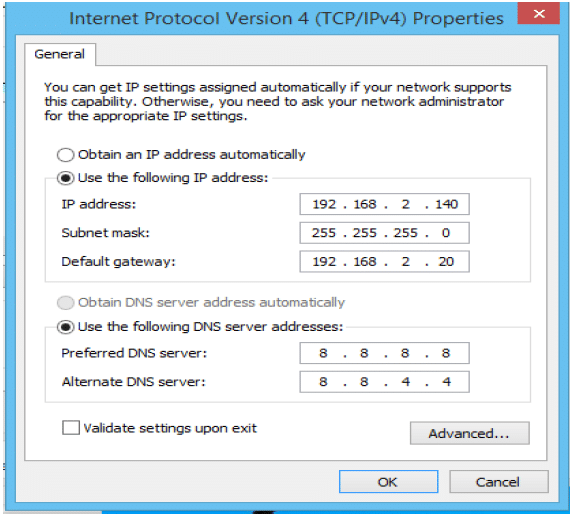
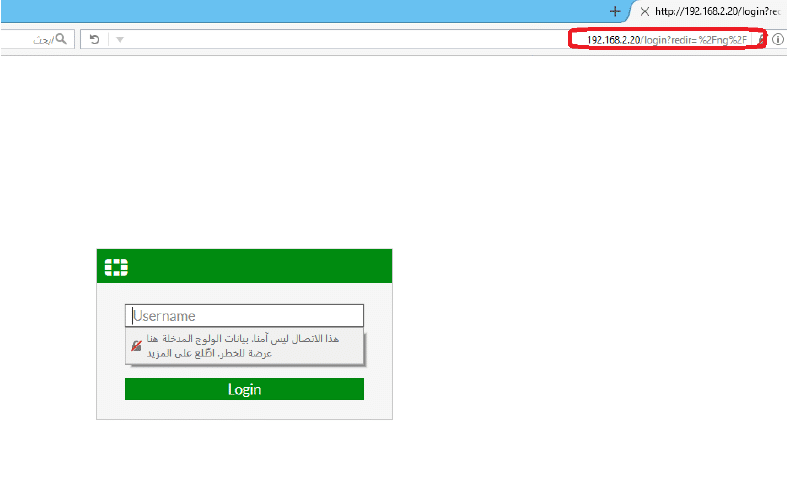
ثم سنفتح الفورتي من خلاص الويب ( 192.168.2.20 ) بواسطة متصفح من على جهاز الكلاينت ( win 8.1 )
ملاحظة : lan1:192.168.2.20
سنقوم بالدخول الى الفورتي عبر الويب وذلك من جهاز الكلاينت 8.1 عبر الايبي 192.168.2.20 كما بالصورة ادناه …
بقلم مهندس / محمد المرفدي
تحميل كتاب فايروول فورتي جيت الاصدار 6.2 باللغة العربية PDF للمهندس محمد المرفدي
تحميل كتاب شرح فورتي جيت فايروول بالعربي PDF للمهندس ياسر الزنوني
تجميعة شروحات كورس فورتي جيت بالعربي