سنقدم لكم بمشيئة الله سلسلة شرح كورس فورتي جيت فيروول بالعربي شرح بسيط وشامل …
فيما سبق تم شرح
- مقدمة عن فورتي جيت FortiGate
- طريقة تنزيل وضبط اعدادات ال VM FortiGate
- ضبط اعدادات كرت الشبكة على جهاز الكلاينت (Client)
- طريقة عمل reset لعدد الأيام (14) للـ VM FortiGate
- مشكلة ظهور بأن الايسنز ( License ) قد انتهى للفورتي جيت
- طريقة عمل باك اب للإعدادات التابعه لل FortiGate وكيفية استعادتها
شرح مكونات وواجهات الفورتي جيت FortiGate
ال Dashboard توضح لنا معلومات حول النظام مثل اسم الجهاز والسيريال وإصدار الفريم وير والتاريخ والوقت للجهاز الفايروول ومتى تاريخ انتهاء الايسزنز لكل خدمه .
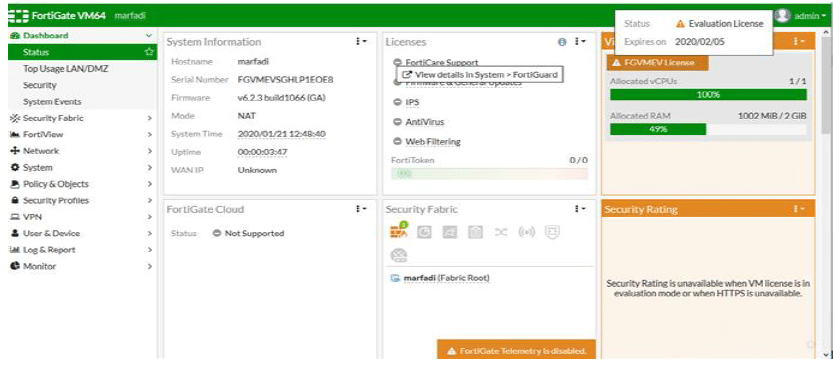
شرح ال DASHBOARD
هي القوائم الموجودة على يسار الشاشة والمشار اليها بالمربع الأحمر حيث ممكن أضافه أي قائمة وتسميها حسب ما تريد وتضيف اليها نوافذ (Widget) .
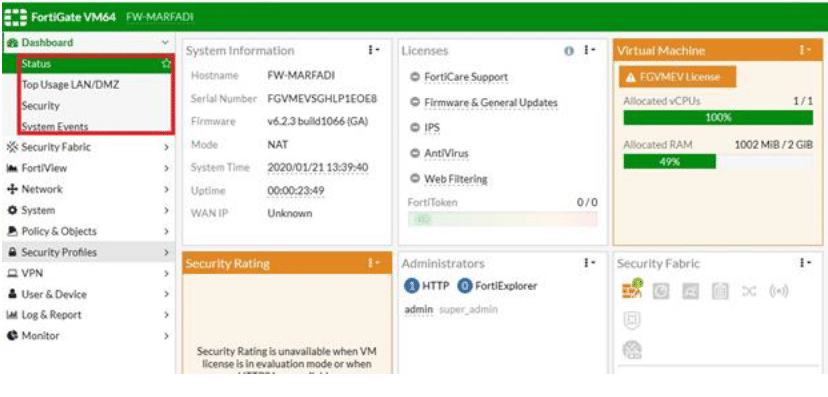
مثلا سوف نقوم بأضافه Dashboard باسم IMPORTANT وسوف نظيف اليها نوافذ محدده ..
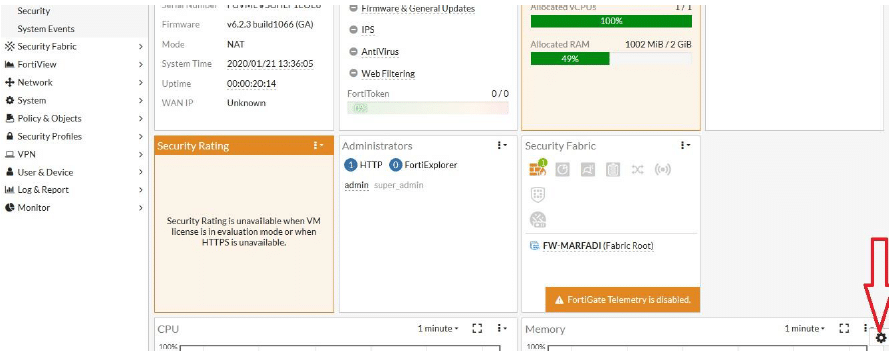
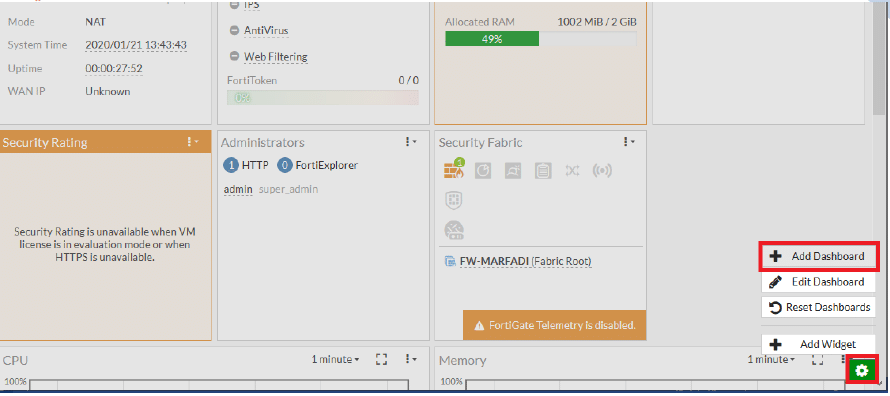
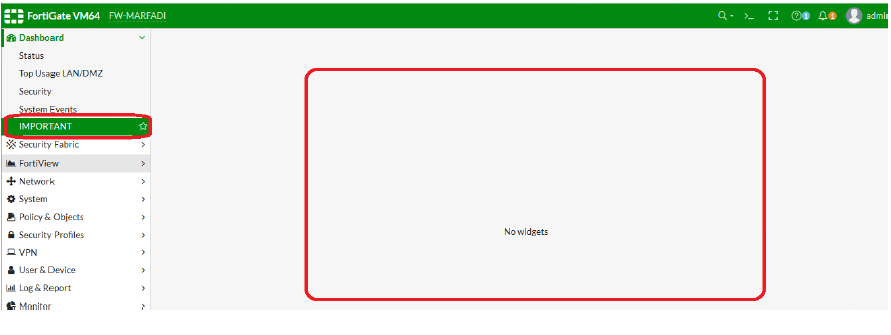
الآن سوف نقوم بإضافة نافذه جديده لل DASHBOARD المسماة IMPORTANT ..
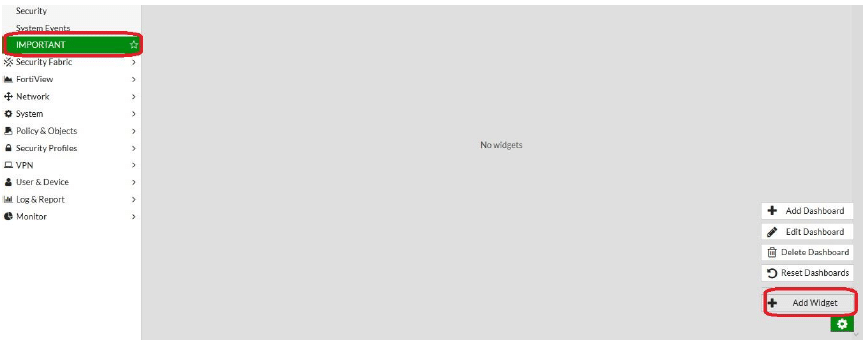
حيث سنضيف نوافذ كما بالصورة ادناه ..
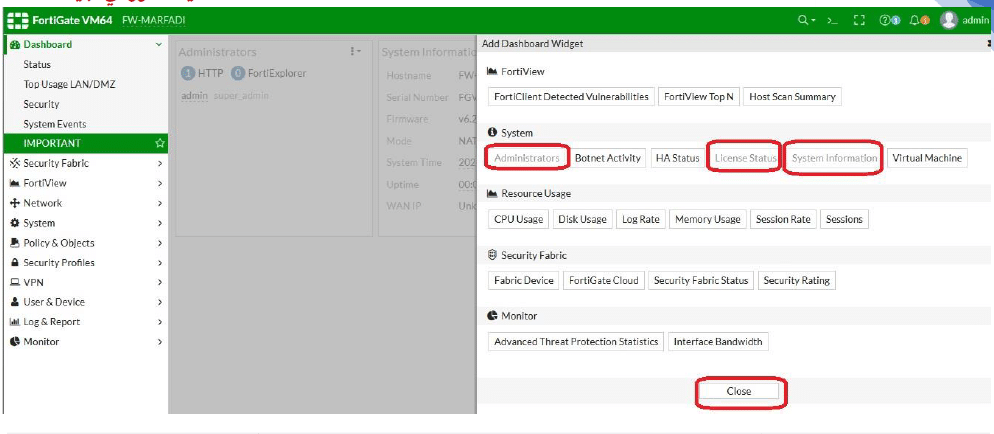
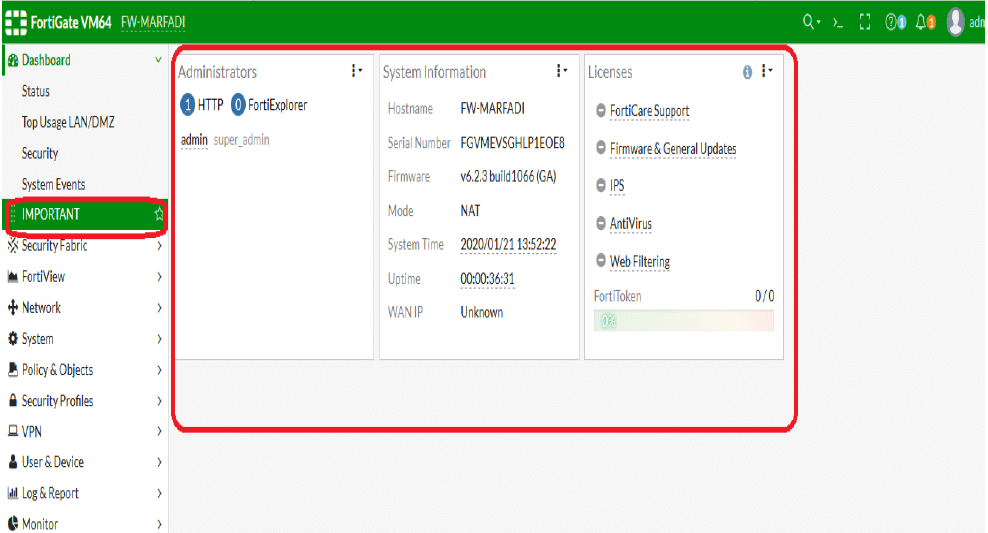
وللتحكم من حيث حذف او تصغير او تكبير حجم النافذه على ال DASHBOAARD نتبع الخطوات كما بالصور ادناه ..
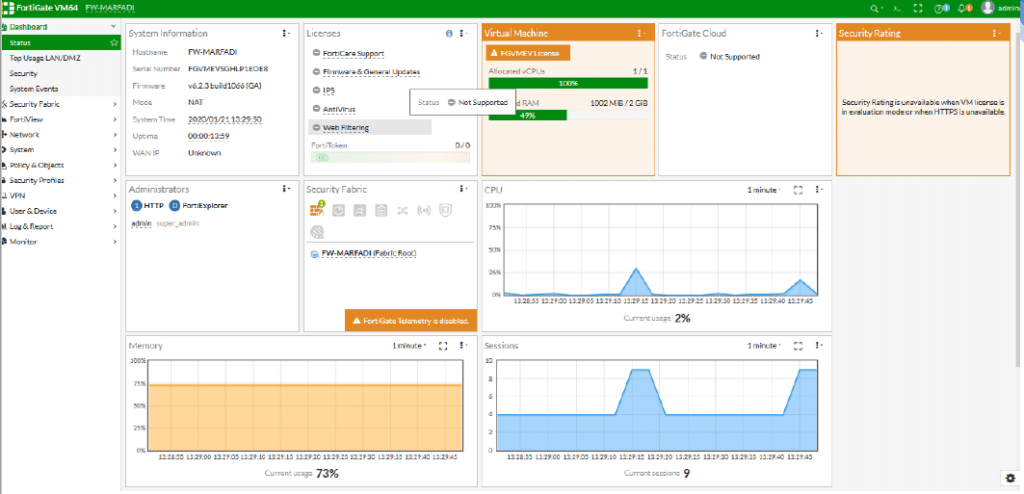
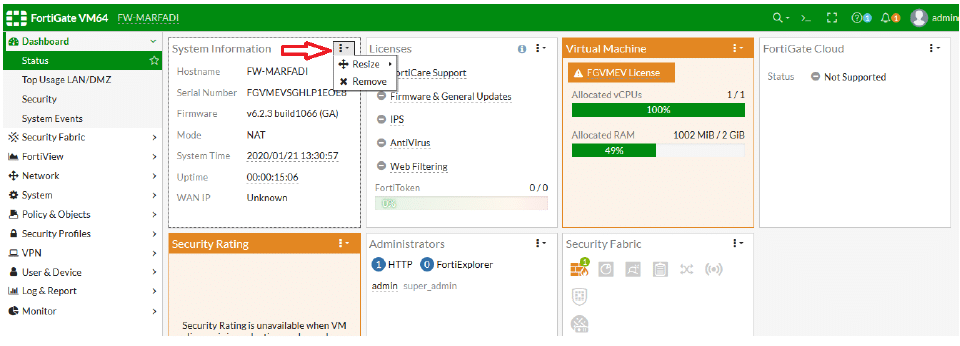
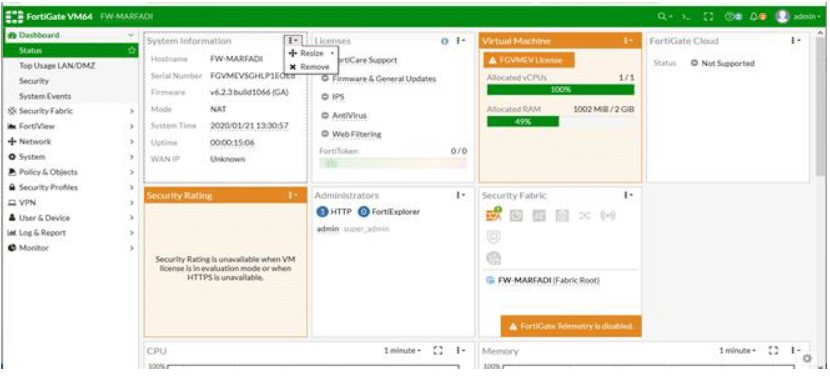
حيث يمكنك تعديل حجم او حذف أي نافذة ( Widget ) من ال Dashboard .
ملاحظات
- ممكن نقل النوافذ(Widget) من مكان الى اخر بواسطة السحب والافلات .
- لا يمكن حذف ال Main Dashboard .
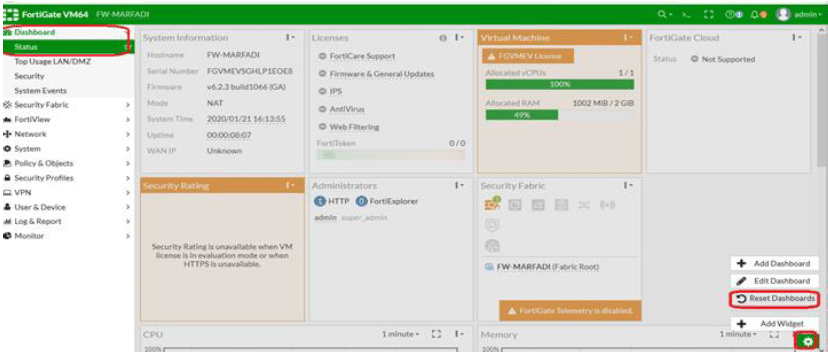
- في حالة قمت بتعديلات على ال Dashboard وتريد استعادتها كما كانت افتراضيا فأننا ننقر على الرمز العجله ثم Reset Dashboard ثم OK .
شرح القوائم :–
- Dashboard
- Security fabric
- Physical topology
- Logical topology
- Security Rating
- Automation
- FortiView
- Network
- Interfaces
- DNS
- Packet capture
- SD-WAN
- Static route
- System
- Administrator
- Admin profiles
- Firmware
- Settings
- HA
- SNMP
- Replacement Messages
- FortiGuard
- Certificate
- Policy&Objects
- Ipv4 policy
- Ipv4 Dos policy
- Address
- Internet service database
- Schedule
- Traffic shaper
- Security profiles
- Antivirus
- Web filter
- Application filter
- Intrusion prevention
- SSL/SSg inspections
- User&Device
- User definition
- User groups
- Device Inventory
- Single sign-on
- WiFI & switch controller
- Log & Reports
- Monitor
1- Dashboard
هي عباره عن لوحه التحكم ،حيث بشكل افتراض ي يتم انشاء Main dashboard وتحتوي على نوافذ ( Widget ) حيث كل نافذه تعرض معلومات مختلفة عن الأخرى مثل System information ,license ,forti cloud,adinistrators,security fabric,current usage , ويمكن أضافه dashboard او widget كما تم شرحه سابقا .. .
شرح استخدامات ومعلومات ال Widget
أ – System information
مثل hostname ، firmware ، Mode ، system time&date .
ب – License
مثل لايسنز IPS,Web filtering,Antivirus,anti spam ,fortigua .
ج – Forticloud
في حالة كنت مشترك في هذه الخدمة فانك عند تفعيلها فانه تتاح لك امكانيه فتح واستعراض أي تقرير من أي مكان بالعالم وليس فقط من على جهاز الفورتي نفسه حيث كل التقارير تكون على سيرفر في الكلاود .
د – Administrators Widget
يعرض لك معلومات عن اليوزرات الذي يأكسسو (يوصلوا) الى جهاز الفورتي مثل يوزر admin او Marfadi ويعرض لك البروفايل الخاص بهم ونوع الوصول هل هو https او http او ssh وهكذا .
2 – Security fabric
هي عباره عن خاصية عرض فقط ( View ) لكل الاجهزة التابعه لشركه فورتي من معلومات حول الشبكة وعرض تفاصيل عن الشبكة ومتابعة ال logs والترافيك …الخ
في الشركات الكبيرة يوجد لديهم اكثر من جهاز حمايه (فايروول) في الشركة مثلا ممكن يكون لديهم جهاز forimail – fortianaliyzer – حيث على الأقل يجب ان يكون لديك fortigate و fortianalyzer لكي تفعل (تعمل) هذه الخاصية ، توجد طريقتين للعرض :
1 – Physical topology
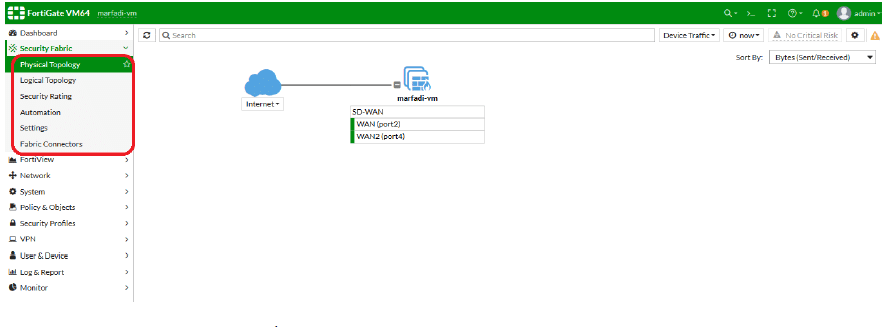
يمكنك بواسطته ان تظهر Topology للفورتي جيت كما بالصورة أعلاه …
2 – Logical topology
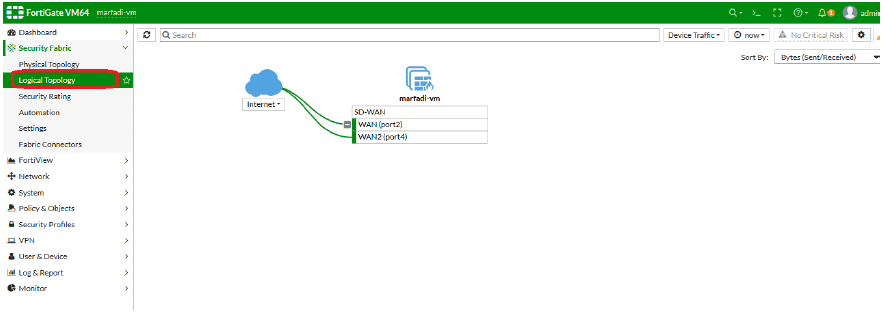
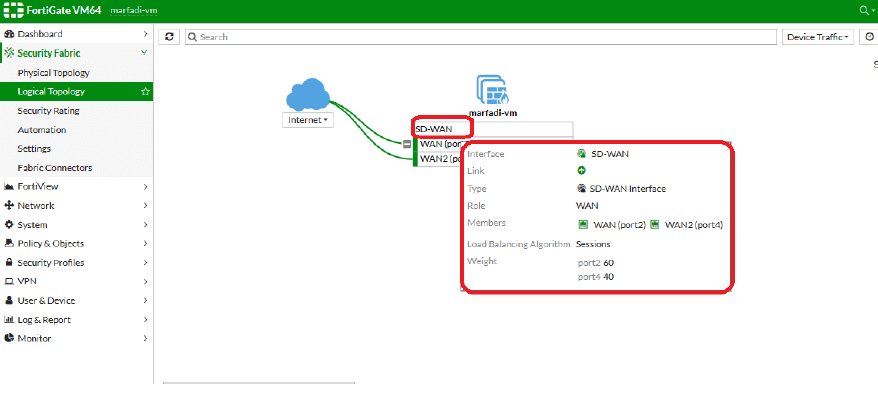
حيث بمجرد تمرير مؤشر الماوس على العناصر بيوضح لك مثلا الايبهات وال interface …الخ
Security Rating -3
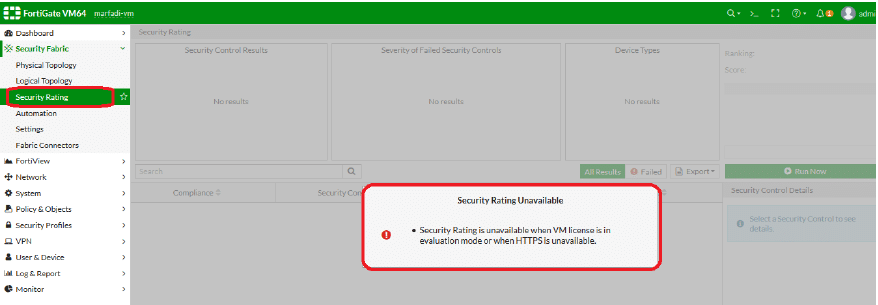
غير متاح في VM ولكن فعليا يتم استخدامه كآليه فحص للأجهزة التابعه لفورتي نت مثل FortiAnalyzer و غيرها …
4 – Automation
فكره ال Automation قائمه على Trigger (حدث) فأما يحدث ( true ) واما لا يحدث ( False ) فلوا كان true قم بعمل action معين . حيث لو لاحظ الفورتي جيت شي معين انا بحدده فقم بعمل action .
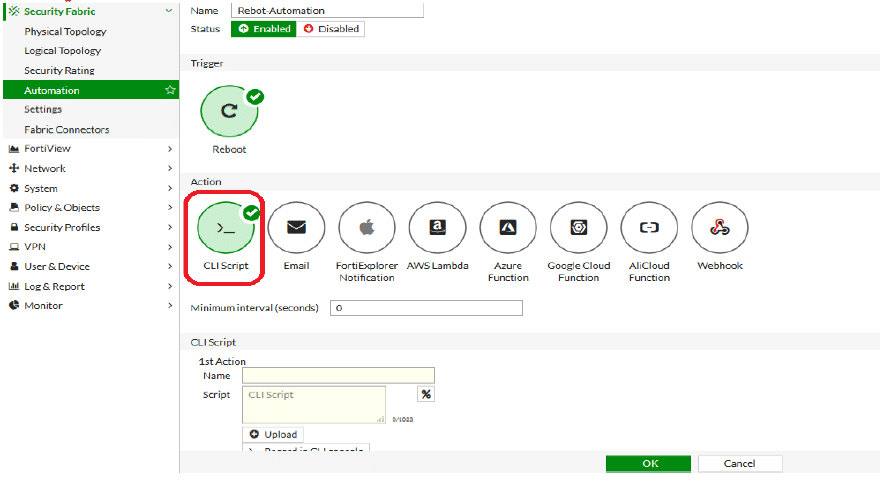
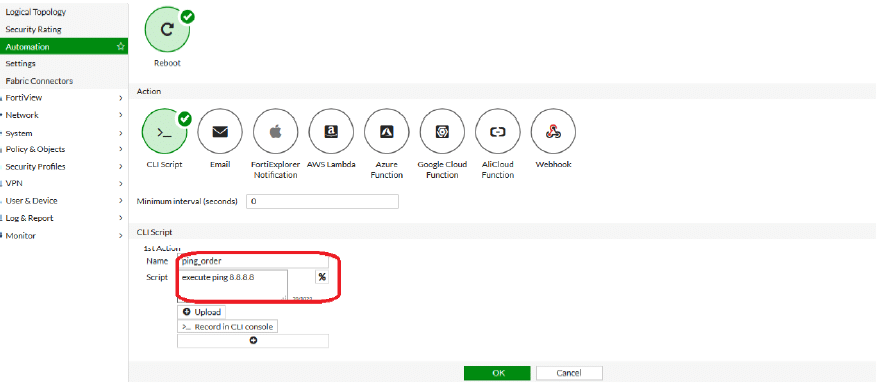
مثال لو قمت بعمل اعاده تشغيل لجهاز الفورتي جيت فقم بإرسال أوامر عبر cli ..
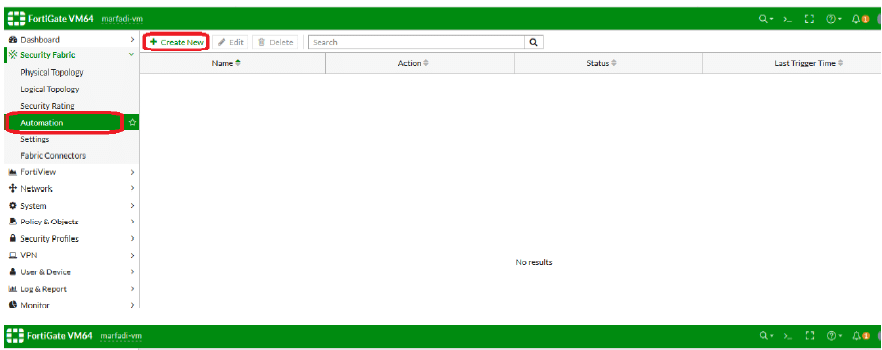
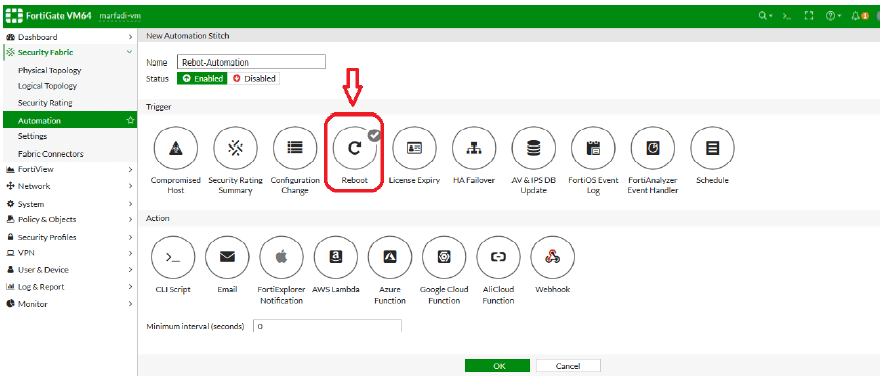
كما بالصورة أعلاه قمنا بالنقر على الحدث Reboot
فنقول للفورتي جيت في حالة حصل اعاده تشغيل للفورتي جيت قم بعمل ال action كما بالصورة التالية وليكن CLI Scripts مثلا عمل ping 8.8.8.8 .
مثلا اريد اعمل Ban او حضر لجهاز بمجرد حصل له Hacked
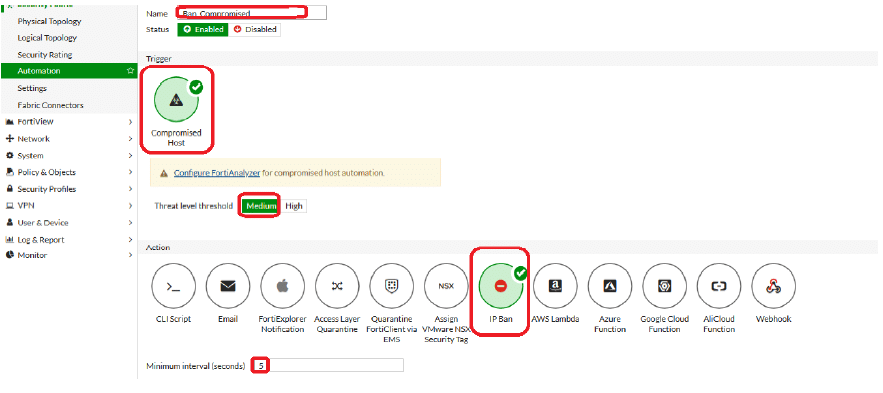
بعد حصول المشكلة ب 5 ثواني قم بعمل BAN للجهاز هذا ..
3 – FortiView
هو نظام مراقبة للشبكة الخاصة بك مثل ال LOGS و عمل فلتر بحسب الايبي او فلتر بحسب برنامج معين او فلتر بحسب يوزر معين والخ حيث قائمه ال Monitor تعرض لك معلومات real time في نفس الوقت وحقيقيه عن تفاصيل مثل من اخد dhcp او اي حالة ال VPN وهكذا تختلف عن ال fortiview اللي يعرض لك احداث مسجله مش شرط تكو ن real time .
4 – Networks
يقوم بعرض معلومات عن كروت الشبكة و تندرج تحت هذه القائمة :
1 – Interfaces
يعرض معلومات عن كل المنافذ ( ports ) للفورتي مثل lan و Wan .
2 – DNS
يوضح ال DNS المستخدم هل هو التابع لفورتي مثلا او التابع لجوجل مثل 8.8.8.8 او 8.8.4.4 او غيرها ..
3 – Packet capture
يستخدم لعمل مراقبه لجهاز معين مثلا جهاز صاحب الايبي 192.168.20.140 عند الخروج الى الانترنت عبر المنفذ WAN حيث يتم حفضها في ملف من نوع Cab حيث يمكن فتح هذا الملف ببرنامج متخصص بمتابعة المشاكل :
Network>packet capture>create New>enable filter>
Max pacjet to save:4000 (by default)
Host(s):192.168.20.40 ممكن تعمل مدى ايبيهات
Port(s):443 https مراقبه الترافيك التابع
OK
أي ان الايبي 192.168.20.140 اذا استخدم HTTPS مثل فتح موقع معين فان ذلك سيتم حفظه داخل الملف لعمل متابعه وتحليل للمشاكل ..
4 – SD-WAN
اسمها أيضا WAN LOAD BALANCED تستخدم لعمل load balance لعدد 2 خطوط مثلا في حالة توقف احدى خطوط الانترنت فأن الخط الاخر يعمل بشكل اوتوماتيكي ..
5 – Static route
تعمل Route بحيث تقول لو وصل اليك احد من ال internal واراد ان يخرج الى external (الانترنت) خرجه من ال interface مثلا WAN كذا …
Network >Static Route>Create New>
Destination: 0.0.0.0/0.0.0.0
Device: port2 (WAN)
Gateway : 192.168.1.1
حيث 192.168.1.1 هو ايبي الروتر ..
5 – System
1 – Administrator
يظهر لك يوزر باسم admin وهو الافتراضي حيث له الحق بالوصول الى الفورتي جيت من أي جهاز Trusted Hosts 0.0.0.0 / 0 حيث ان البروفايل الخاص به نوعه Super_admin .
2 – Admin profiles
هو البروفايل الي له الحق بالوصول الى الفورتي جيت حيث بشكل افتراضي super_admin و prof_admin ويمكنك ان تقوم بتخصيص بروفايل وتحدد نوع صلاحيه الوصول بحسب ما تريد .
3 – Firmware
يعرض لك الإصدار الحالي ل OS الخاص بجهاز الفورتي وممكن تعمل Upload لل Firmware وأيضا يعرض لك الإصدارات المتاحة ويمكن عمل ترقيه ( upgrade ) او انزال ( downgrade ) من هنا .
4 – Settings
ممكن تعدل اسم الجهاز من Hostname ،وايضا يعرض لك الوقت والتاريخ الحالي ويمكنك تغيير المنطقة الزمنية لجهاز الفورتي ، يمكنك أيضا تعديل رقم البورت الافتراضي http=80 الى أي رقم تريده وايضا https : 443 ..
ويمكنك أيضا تعديل الثيم theme للواجهة من الوان او لغة العرض وايضا لتعديل وقت انتهاء الجلسة لصفحة الدخول ( login ) وذلك بتعديل قيمه idle timeout:2 حيث سيتم اغلاق ال login بعد مرور دقيقتين بدون ان تستخدم GUI .
5 – HA
في حالة وجود جهاز فورتي جيت وحيد بالشركة فأن النمط هو Mode=standalone اما في حالة وجود اكثر من جهاز فورتي في الشركة فان النمط ( Mode ) ممكن ان يكون active-active او
active-passive أي يستخدم كنوع من الباك اب بحيث لو تعطل او توقف احدى اجهزه الفورتي فأن الاخر يعمل بشكل تلقائي بدون توقف للشبكة .
6 – SNMP
احدى بروتوكولات المراقبة حيث يقوم بمراقبه حالة جهاز الفورتي ويرسل كل شي الى سيرفر يسمى SNMP server .
7 – Replacement Messages
هي عباره عن الرسائل التي تظهر لك كأدمن للفورتي او كيوزر في حالات مختلفة مثل فتح مواقع محجوبه او خطأ في الولوج الى الفورتي جيت … الخ .. ويمكنك تعديل الرسائل كما تريد .
8 – FortiGuard
في هذه القائمة تظهر لك حالة ال licenses الخاصة بجهاز الفورتي مثل IPS ، Antivirus ، Antispam ، Web filter وايضا متابعه حالة التحديث لهم ..
9 – Certificate
لو قمت بتفعيل خاصية SSL Inspection فيجب عليك ان تقوم بإنشاء شهاده ..
6 – Policy&Objects
1 – Ipv4 policy
هذه القائمة التي من خلالها يمكنك انشاء او تعديل بوليسي ( Rule )
2 -Ipv4 Dos policy
هذه القائمة من خلالها تستطيع عمل بوليسي لحماية الشبكة من هجوم المخترقون من نوع Dos attack حيث يتم تطبيق هذه البوليسي على منفذ ال WAN لأن الهجوم لا يأتي الا عبر Incoming interface : wan
3 – Address
لإنشاء عناوين للأجهزة .
4 – Internet service database
تحتوي على معلومات بجميع الخدمات المتاحه على الانترنت مثل DNS التابع لجوجل ..
5 – Schedule
ممكن تحديد وقت معين حيث يتم استخدامها مع البوليسي .
6 – Traffic shaper
تسمح لك بتحديد max bandwidth او limit bandwidth لجهاز معين لكي لا يستهلك الانترنت بالشبكة ..
7 – Security profiles
تستخدم لحمايه الشبكة من الهجمات .
1 – Antivirus
عمل سكان للترافيك الداخل او الخارج من الشبكة .
2 – Web filter
تستخدم لتحديد الوصول للمواقع (سماح او منع) .
3 – Application filter
تتحكم بالترافيك الذي داخل او خارج بواسطة التطبيقات وليس عن طريق البورت .
4 – Intrusion prevention
تسمى أيضا ب IPs تستخدم لحمايه الشبكة من عملية الهاك ( HACK )
5 – SSL/SSg inspections
في حالة تفعيل ssl/ssh inspect فانه يتم عمل deep inspections للترافيك من نوع HTTPS .
SSL INSPECTION
عندما نقوم مثلا بعمل Block لموقع الفيسبوك عبر ال Web filter فان الفورتي جيت يواجه مشكله وهي ان لو اليوزر فتح موقع الفيسبوك بجلسه مشفره أي عب ر https فأن الفورتي جيت لا يعرف ما بداخل هذه الجلسة الا لو قمت بتفعيل خاصيه ssl inspection ..
حيث افضل طريقة هي Deep ssl inspection من حيث الفحص وبنفس الوقت تكون بطئ نواعا ما ..
8 – User&Device
1 – User definition
اليوزر لكي يصل للشبكة سواء انترنت او غيرها يجب ان يكون لديه يوزر اكاونت و كلمه سر ولذا يتم انشاء local user .
2 – User groups
يتم انشاء جروب لكي يتم أضافه اليوزرات اليها وبذلك يسهل عمليه تطبيق البوليسي عليهم جميعا بدلا من تطبيق بوليسي على مستوى اليوزر .
3 – Device Inventory
تجميع معلومات عن الأجهزه الموجودة بالشبكة
4 – Single sign-on
تسمى SSO حيث عن تفعيل هذه الخاصية ( دمجها مع ال active directory ) فأن اليوزر لا يحتاج الى ادخال يوزرنيم وباسورد اكثر من مره بل يكفي ان يدخل اليوزرنيم والباسورد عن عمل login بجهازه مره واحده فقط .
اما ان لم تكن هذه الخاصية مفعله فأن اليوزر سوف يضطر الى ادخال اليوزرنيم والباسورد الخاص بالدخول الى الويندوز بالإضافة لليوزر نيم والباسورد الخاص بالفورتي الذي تم انشاءه مسبقا من قائمة User definition للوصول الى الانترنت .
9- WiFI & switch controller
في حالة وجود fortiAP بالشبكة وتريد عمل له اداره وتحكم كامل بواسطة الفورتي … حيث fotiAP هو عباره عن اكسس بوينت ولكن خاص بشركه فورتي نت .
10 – Log & Reports
11 – Monitor
وقد إنتهى …
بقلم مهندس / محمد المرفدي
تحميل كتاب فايروول فورتي جيت الاصدار 6.2 باللغة العربية PDF للمهندس محمد المرفدي
تحميل كتاب شرح فورتي جيت فايروول بالعربي PDF للمهندس ياسر الزنوني
تجميعة شروحات كورس فورتي جيت بالعربي