
الدفاتر او القيود Journals في أودو Odoo
الدفاتر او القيود دي من اهم الحاجات الي المفروض تعرفها لانها بتسهل عليك كتير جدااا لان كل حركه بتم متعلقه بالحسابات بيتم تخزينها في Journals ودي اعرفها مثلا انها زي الدفاتر کده دفتر حسابات العملاء دفتر المبيعات دفتر الموردين .
تقدر بسهوله وانت بتعمل تقرير تقوله اظهرلي دفتر المبيعات الخاص بالعملاء الي بيشترو منتج معين ” بتسهل عليك جدا في عمل التقارير” .
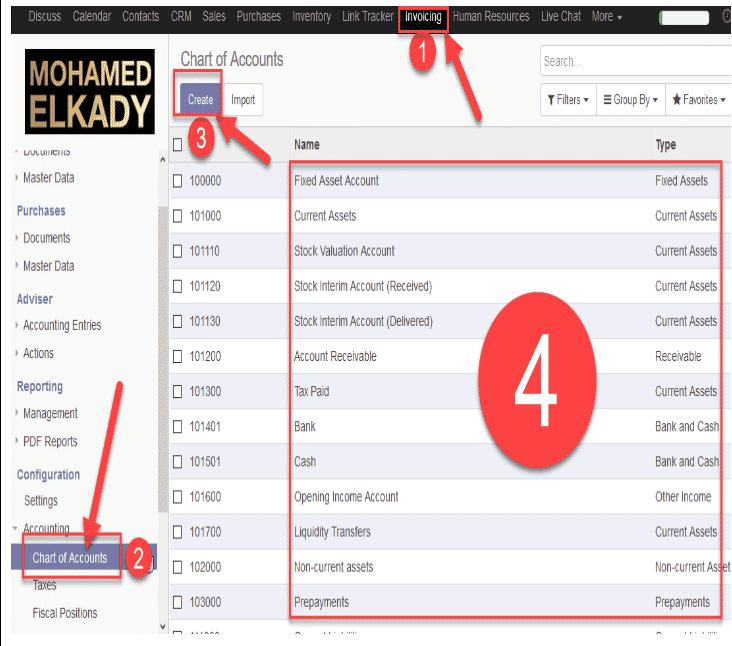
دلوقتي المفروض نكون عرفنا دليل الحسابات وازاي نضيف حساب جديد ونربطه بالنوع الخاص بيه سواء في الميزانية او في الأرباح والخسائر.
طيب خلينا نشوف ازاي نفعل وسیله دفع جديده ونربطها مع حساب البنك
- اختيار Journals لاضافه حساب بنك جديد
- ال Journals الموجوده من قبل
- انشاء Journals جديده
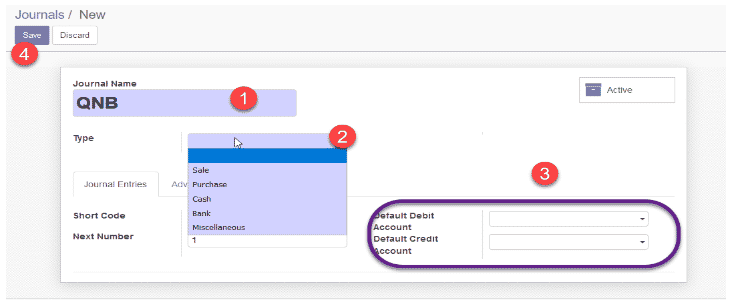
الان يتم اضافه وسيله دفع جديد وهيا بنك QNB كما في المثال التالي
- كتابه اسم الوسيله ” اسم البنك “
- اختيار النوع هل هو مرتبط بالمبيعات او بالمشتريات او البنك او الكاش “طبعا هو مرتبط بالبنك يتم اختيار البنك “
- انشاء حساب في دليل الحسابات للينك واختياره من هنا.
- حفظ لانشاء الحساب.
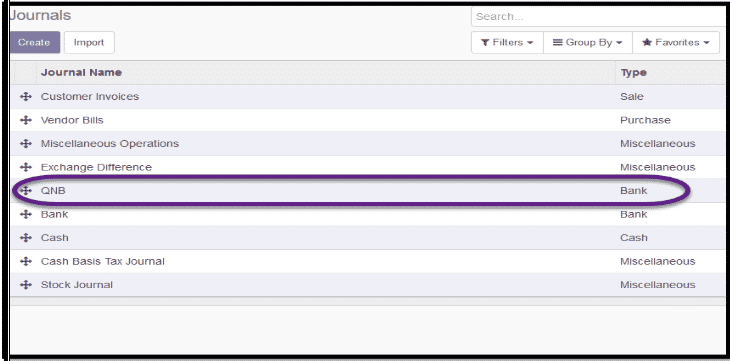
الان تم اضافة البنك بنجاح ونقد نستتخدمه في طرق السداد بكل سهوله
الان ننتقل الي مرحله اخري وهي اضافه الضرائب Tax
- الدخول على Taxes
- Create لانشاء ضريبه جديده
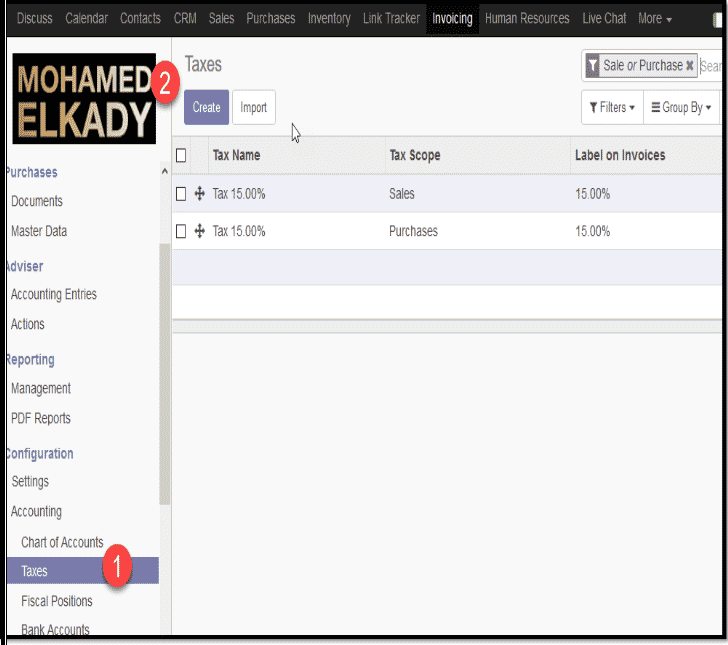
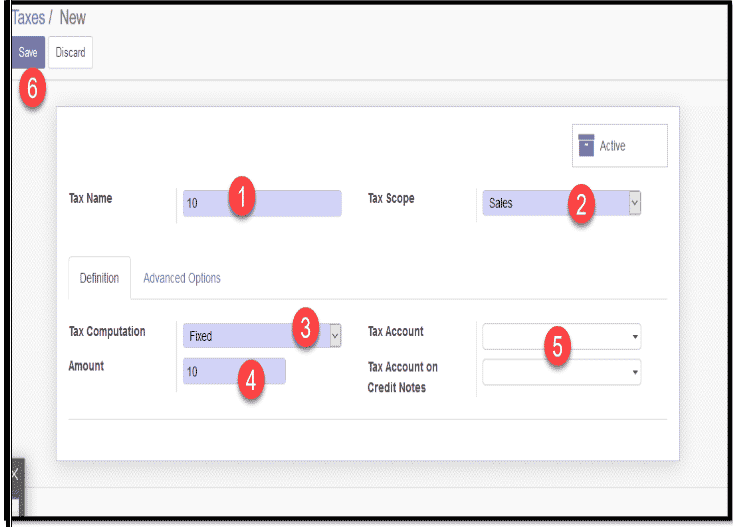
لإضافة نوع جديد يتم كتابه البيانات كما في الشكل التالي
- اسم الضريبة
- النوع هیتم تطبيق علي حساب المبيعات او المشتريات
- اختيار النوع الي هيتم بيه حساب الضريبة هل هو نسبه معينه ام مبلغ ثابت
- القيمة
- الحساب الخاص بالضرائب
الان بعد عمل الاعدادات الأساسية داخل الحسابات يتم مشاهده التقارير من هنا
- الدخول الي الحسابات
- الدخول الي التقارير
ويمكنك عمل جميع التقارير مثل
Trial Balance – General Ledger – Partner Ledger – Journals Audit