موديول الحسابات في أودو Odoo
لتفعيل جميع المميزات داخل موديول الحسابات يتم تفعيلها كما في الصوره التالية
يتم تفعيل وضع المطور لاظهار المميزات الخاصه بالمطورين
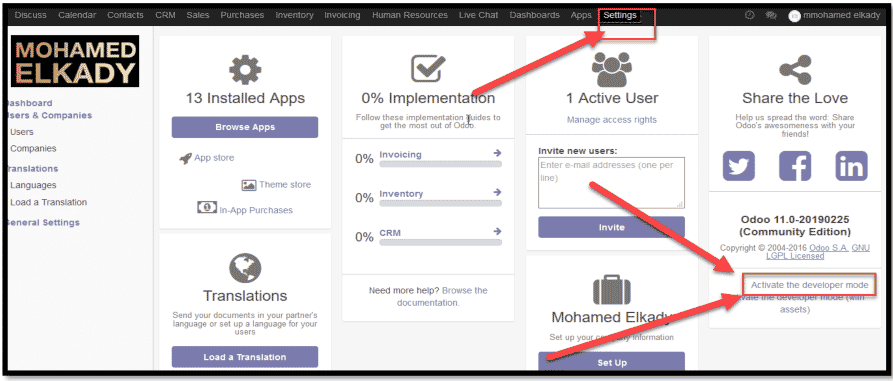
ثم الدخول الي اعدادات المستخدمين كما في الصوره التالية
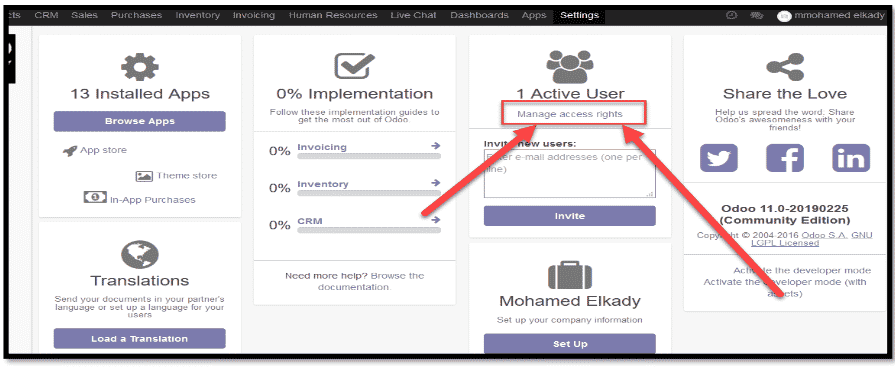
بعد الدخول على المستخدمين يتم اختيار المستخدم الخاص بيك والضغط على تحرير edit ويتم تفعيل المميزات كما في الشكل التالي ثم الضغط علي حفظ
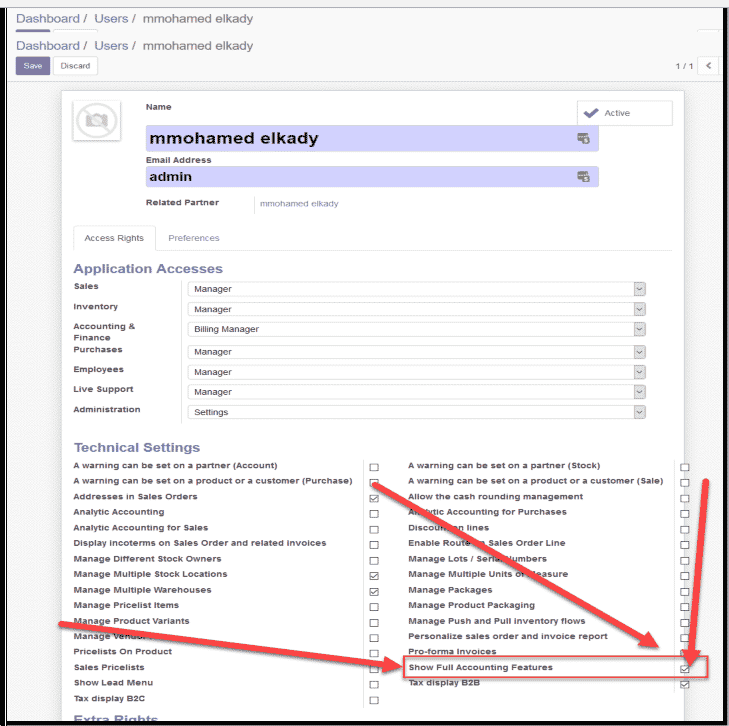
الان تم تفعيل المميزات الخاصه بالحسابات ويتم البدء في ادخال الدليل المحاسبي الخاص بالشركه كما في الصوره التالية
- الدخول علي invoicing الحسابات.
- الدخول الى الدليل المحاسبي.
- انشاء حساب جديد داخل الدليل المحاسبي.
- الحسابات الخاصه بالشرکه ويتم عملها بشكل افتراضي بعد تثبيت البرنامج على اليمين نوع الحساب واليسار اسم الحساب سوف نشاهد ايضا فيما بعد كيفية انشاء الحساب سواء كان في الميزانية او الارباح والخسائر كما شرحناهم سابقا.
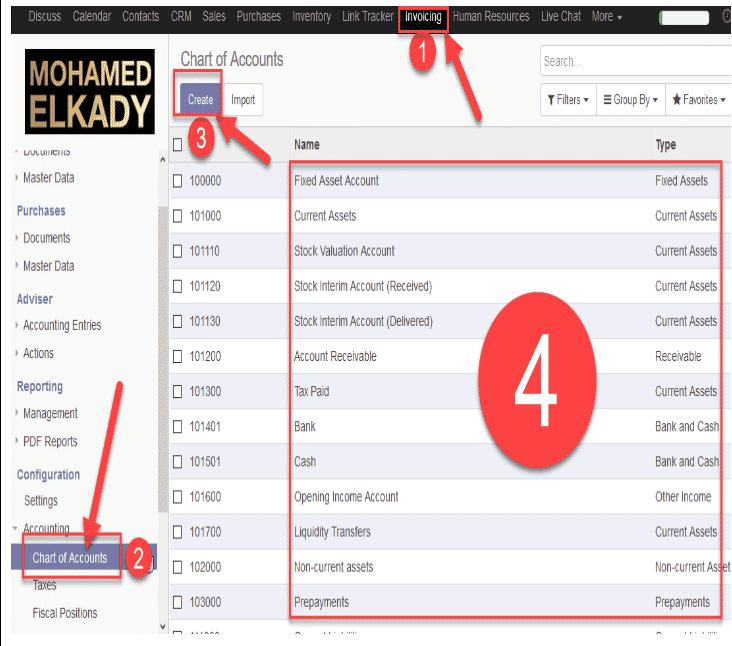
الان من اهم نقاط البرنامج وهو دليل الحسابات سبق وشرحنا مع بعض الميزانية وقائمة الدخل (الارباح والخسائر)
الان يتم تنفيذ هذه القوائم داخل البرنامج زي ما هنشوف مع بعض
برنامج ال odoo عامل لينا نظام محاسبي جميل جدا
- الميزانية ومقسمه الي الاصول والاصول المتداول والثابته والغير متداوله وحقوق الملكيه
- الأرباح والخسائر
- اضافه حساب جديد ويكون مرتبط بالميزانية او بالارباح والخسائر
- كود الحساب
- اسم الحساب ( مثال لو هنسميه حساب الأصول الي هيتضاف ليه المباني والسيارات )
- نوع الحساب ( ويتم اختيار نوع الحساب علي حسب القائمة مثل المثال السابق حساب الأصول يتم اختيار نوع الحساب Fixed Assets)
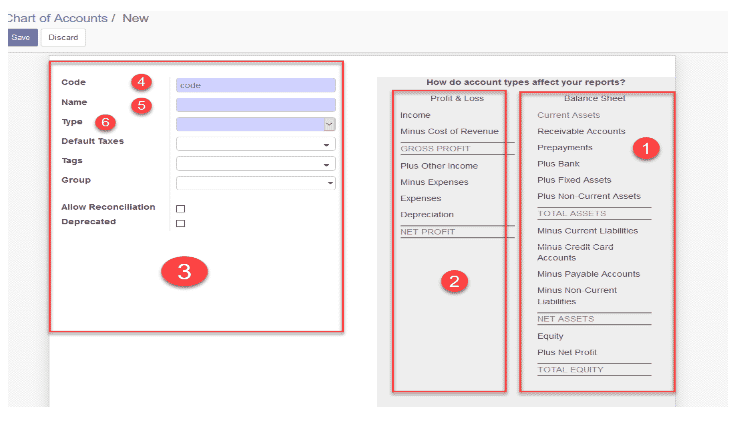
دلوقت لو هنضيف حساب جديد في دليل الحسابات وليكن حساب الأصول الحساب ده بيكون متعلق بالميزانيه زي ما شوفنا في شرح سابق مع بعض .
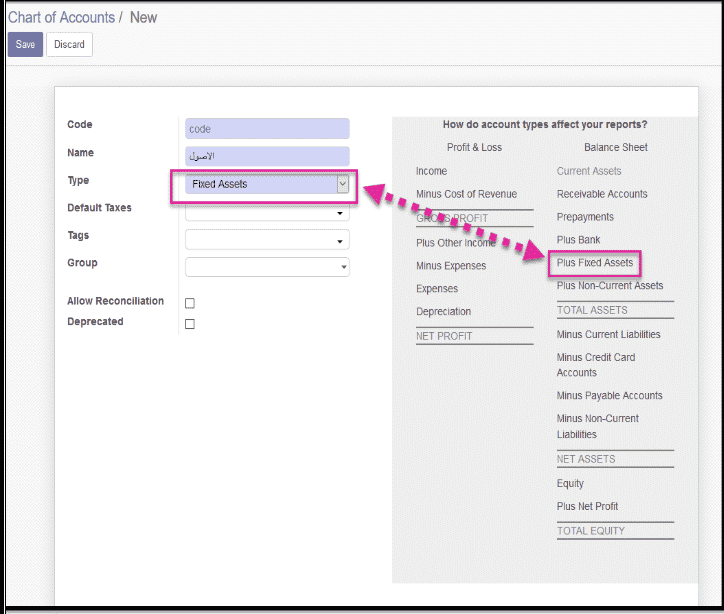
وبرنامج اودو مدينا جدول ظریف بيوضح لينا فيه دليل الحسابات بتاعه ومسهل علينا كل حاجه .
المفروض احنا بقي نشوف الدليل ده ونمشي عليه زي ما هنشوف حالا واحنا بنضيف حساب الأصول .
كتبنا اسم الحساب ثم عند اختيار نوع الحساب اختارنا من الحسابات الي اودو مسهلها علينا بيها يعني هتضيف حساب متعلق بالاصول اربطه بالنوع ده.
كذلك بقيت الحسابات الاخري عند اضافتها هتلاقي كل حساب ليه النوع الخاص بيه متوفر بكل سهوله.
الدفاتر او القيود Journals في أودو
الدفاتر او القيود دي من اهم الحاجات الي المفروض تعرفها لانها بتسهل عليك كتير جدااا لان كل حركه بتم متعلقه بالحسابات بيتم تخزينها في Journals ودي اعرفها مثلا انها زي الدفاتر کده دفتر حسابات العملاء دفتر المبيعات دفتر الموردين .
تقدر بسهوله وانت بتعمل تقرير تقوله اظهرلي دفتر المبيعات الخاص بالعملاء الي بيشترو منتج معين ” بتسهل عليك جدا في عمل التقارير” .
دلوقتي المفروض نكون عرفنا دليل الحسابات وازاي نضيف حساب جديد ونربطه بالنوع الخاص بيه سواء في الميزانية او في الأرباح والخسائر.
طيب خلينا نشوف ازاي نفعل وسیله دفع جديده ونربطها مع حساب البنك
- اختيار Journals لاضافه حساب بنك جديد
- ال Journals الموجوده من قبل
- انشاء Journals جديده

الان يتم اضافه وسيله دفع جديد وهيا بنك QNB كما في المثال التالي
- كتابه اسم الوسيله ” اسم البنك “
- اختيار النوع هل هو مرتبط بالمبيعات او بالمشتريات او البنك او الكاش “طبعا هو مرتبط بالبنك يتم اختيار البنك “
- انشاء حساب في دليل الحسابات للينك واختياره من هنا.
- حفظ لانشاء الحساب.
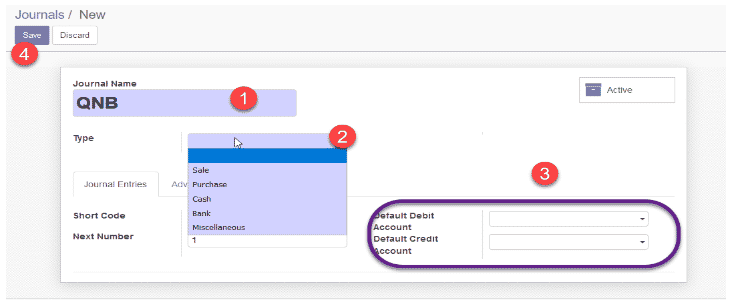
الان تم اضافة البنك بنجاح ونقد نستتخدمه في طرق السداد بكل سهوله
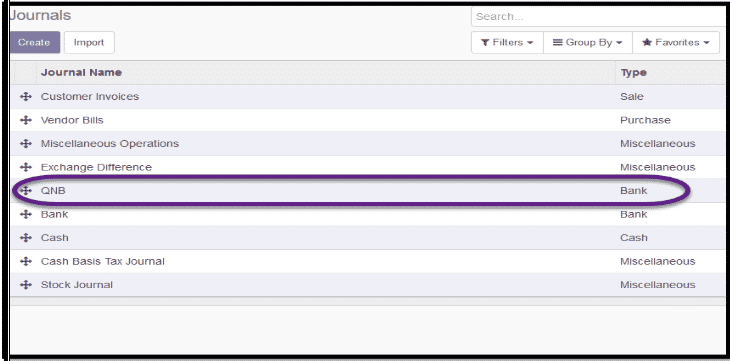
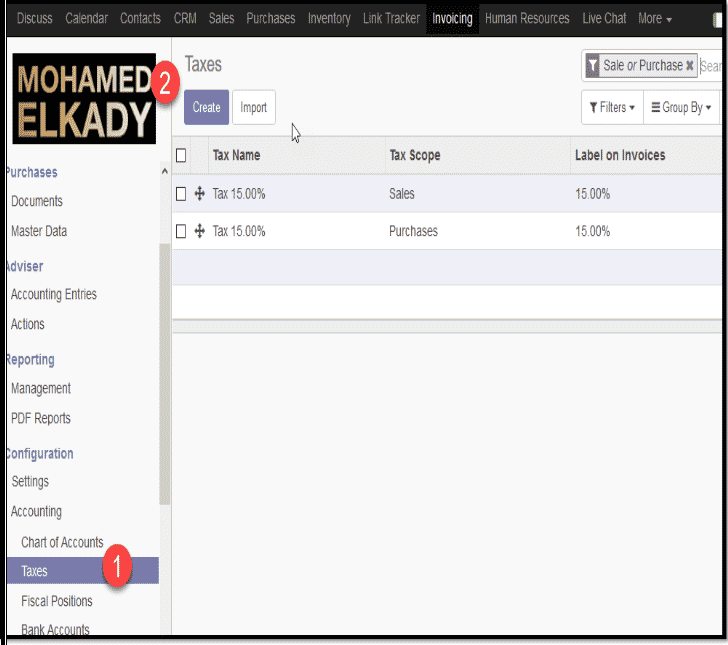
الان ننتقل الي مرحله اخري وهي اضافه الضرائب Tax
- الدخول على Taxes
- Create لانشاء ضريبه جديده
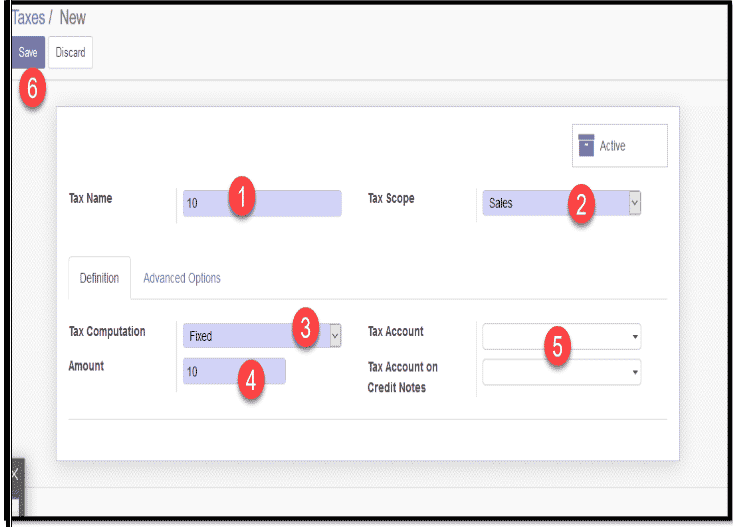
لإضافة نوع جديد يتم كتابه البيانات كما في الشكل التالي
- اسم الضريبة
- النوع هیتم تطبيق علي حساب المبيعات او المشتريات
- اختيار النوع الي هيتم بيه حساب الضريبة هل هو نسبه معينه ام مبلغ ثابت
- القيمة
- الحساب الخاص بالضرائب
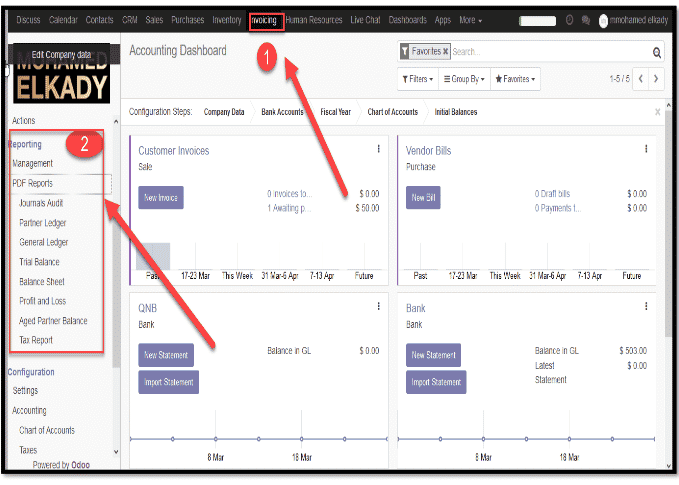
الان بعد عمل الاعدادات الأساسية داخل الحسابات يتم مشاهده التقارير من هنا
- الدخول الي الحسابات
- الدخول الي التقارير
ويمكنك عمل جميع التقارير مثل
Trial Balance – General Ledger – Partner Ledger – Journals Audit
Tax Report – Aged Partner Balance – Profit and Loss – Balance Sheet