الرسومات البيانية
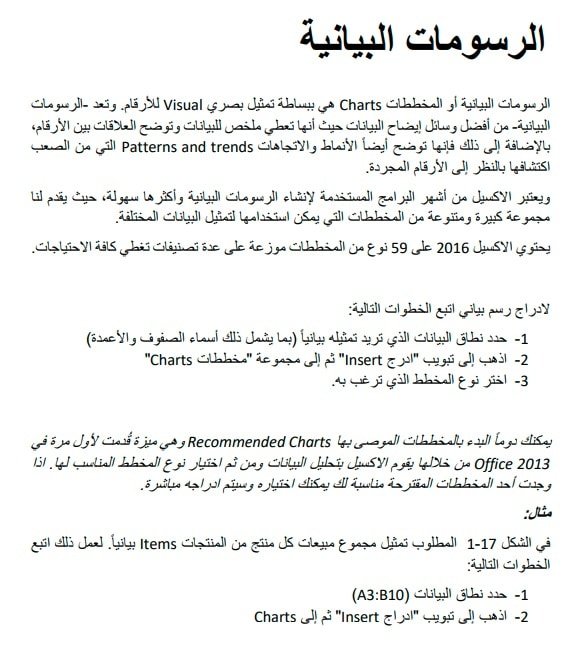
الرسومات البيانية أو المخططات Charts هي ببساطة تمثيل بصري Visual للأرقام. وتعد -الرسومات البيانية- من أفضل وسائل إيضاح البيانات حيث أنها تعطي ملخص للبيانات وتوضح العلاقات بين الأرقام، بالإضافة إلى ذلك فإنها توضح أيضاً الأنماط والاتجاهات Patterns and trends التي من الصعب اكتشافها بالنظر إلى الأرقام المجردة.
ويعتبر الاكسيل من أشهر البرامج المستخدمة لإنشاء الرسومات البيانية وأكثرها سهولة، حيث يقدم لنا مجموعة كبيرة ومتنوعة من المخططات التي يمكن استخدامها لتمثيل البيانات المختلفة. يحتوي الاكسيل 2016 على 59 نوع من المخططات موزعة على عدة تصنيفات تغطي كافة الاحتياجات.
نبذة عن الكتاب
ملخص بسيط سوف نتعرف فيه على كيفية التعامل مع الرسومات البيانية في الاكسيل وأمثلة عملية على برنامج Excel 2019 . كتيب صغير بأسلوب جيد مكون من 22 صفحة .
محتويات الكتاب
- ادراج مخطط من خلال زر ” التحليل السريع Quick Analysis “
- ادراج مخطط باستخدام اختصارات لوحة المفاتيح
- اظهار واخفاء عناصر المخطط Chat Elements
- تغییر نمط وألوان المخطط Styles and Colors
- تغيير نوع المخطط
- تصفية القيم الممثلة بيانية
- التعامل المخططات العمودية ذات سلاسل البيانات المتعددة
- انشاء مخطط عمودي مکس Stacked Column
- انشاء مخطط عمود مكنس بنسبة 100 % ( Stacked Column 100 % )
- تخصيص المخططات Customizing a Chart
- ريط عنوان المخطط مع محتويات إحدى خلايا ورقة العمل
- تغيير وحدات عرض القيم على المحاور
- عكس ترتيب القيم على المحور .
- تغيير تخطيط المخطط Chart Layout من خلال زر ” التخطيط السريع Quick Layout “
- التعامل المخططات الدائرية Pie Charts
صيغة الكتاب
مؤلف الكتاب
م / نضال الشافعي
لمن هذا الملخص؟
- موظف يعد تقارير دورية ويريد عرض الأرقام بشكل واضح للإدارة.
- طالب أو باحث يحتاج تمثيل نتائج بحثه بمخططات منسقة.
- مستخدم يعرف إدراج مخطط بسيط ويريد التحكم في المحاور والعناوين والألوان.
كيف تختار نوع المخطط المناسب؟
- المخطط العمودي أو الشريطي: للمقارنة بين فئات، مثل مبيعات كل فرع.
- المخطط الخطي: لتتبع التغير عبر الزمن، مثل المبيعات الشهرية على مدار عام.
- المخطط الدائري: لتوضيح نسبة كل جزء من الكل، ويفضّل ألا تزيد الشرائح عن خمس أو ست.
- العمودي المكدس 100%: لمقارنة التوزيع النسبي بين عدة فئات في نفس الوقت.
- المخطط المبعثر Scatter: لدراسة العلاقة بين متغيرين رقميين، مثل الإنفاق على الإعلانات مقابل المبيعات.
كيف تطبّق أثناء القراءة
جهّز جدولًا لمبيعات أربعة فروع على مدار 12 شهرًا. حدد البيانات واضغط Alt+F1 لإدراج مخطط فوري، أو F11 لإنشائه في ورقة مستقلة، ثم طبّق ما في الملخص: غيّر النوع، أضف عنوانًا مرتبطًا بخلية، اعكس ترتيب المحور، وجرّب العمودي المكدس.
الملخص مكتوب على Excel 2019، والمخططات المشروحة موجودة في 2016 و 2021 و Microsoft 365. بعد إتقانها جرّب الأنواع التي أضافتها الإصدارات الحديثة مثل Waterfall و Treemap و Histogram و Funnel.
أسئلة شائعة
كيف أجعل المخطط يتحدث تلقائيًا عند إضافة بيانات جديدة؟
حوّل نطاق البيانات إلى جدول Excel بـ Ctrl+T قبل إنشاء المخطط، فيتمدد المصدر تلقائيًا مع كل صف جديد.
كيف أنسخ إعدادات تنسيق مخطط إلى مخطط آخر؟
احفظ المخطط المنسق كقالب من خيار Save as Template، ثم اختره عند إنشاء أي مخطط جديد من تبويب Templates.
هل يمكن إنشاء مخطط بمحورين؟
نعم، باستخدام المخطط المركب Combo ووضع إحدى السلاسل على المحور الثانوي، وهو مناسب لعرض قيم ونسب مئوية معًا.
اقرأ أيضاً
- ملخص شرح خطوط المؤشر Sparklines في الإكسل Excel 2019 بالعربي PDF
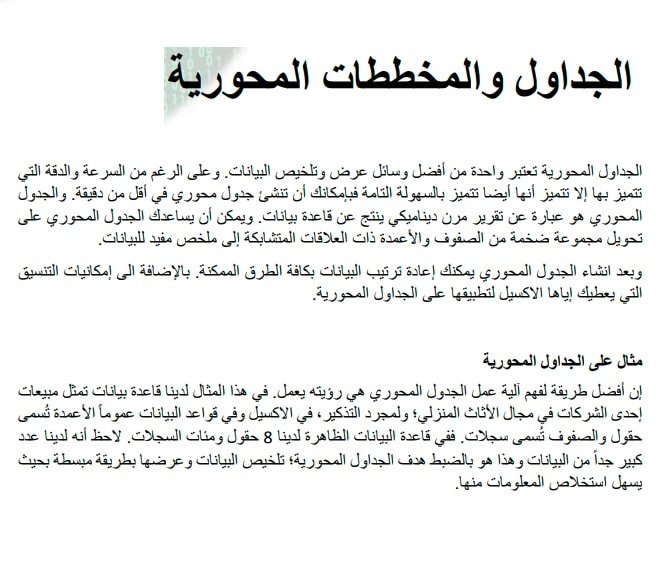
- ملخص شرح الجداول والمخططات المحورية في الإكسل Excel 2019 بالعربي PDF
- ملخص شرح التنسيق الشرطي في الإكسيل Excel 2019 بالعربي PDF
- ملخص شرح الجداول في الإكسل Excel 2019 بالعربي PDF
لتحميل الكتاب
فيما سبق تم شرح
- أساسيات الإكسيل
- تنسيق الأوراق
- تنسيق الأرقام
- التنسيق الشرطي
- التعامل مع المستندات الطويلة
- القوالب والنماذج
- شرح المعادلات
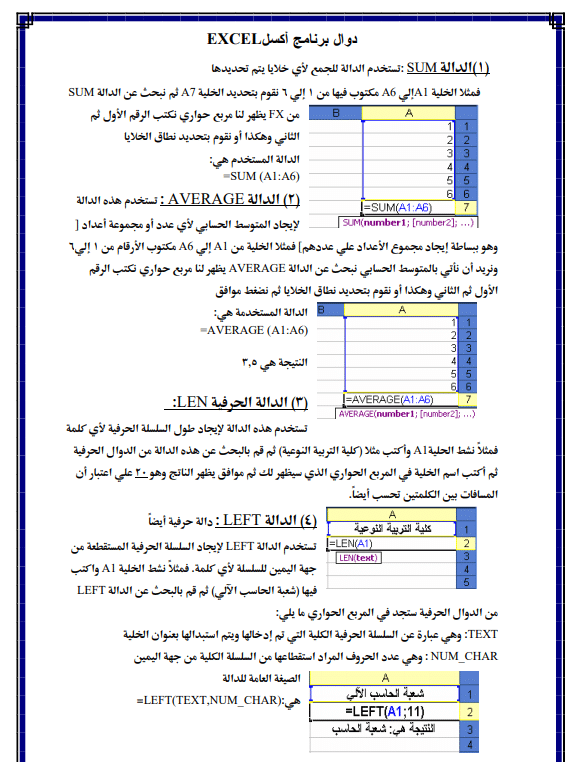
- شرح الدوال
- المعادلات والدوال النصية
- دوال الوقت والتاريخ
- الدوال الرياضية والإحصائية
- الدوال الشرطية والمنطقية
- الخلايا والنطاقات المسماة
- دوال البحث والمراجع
- الدوال المالية
- اكتشاف وتصحيح أخطاء الصيغ
- الجداول
- التجميع والتلخيص