الطباعة في الإكسل
الطباعة في الاكسيل من الأمور التي قد تسبب بعض الارباك للمستخدمين فقد لا ينطبق -بالضرورة- مبدأ “ما تراه هو ما ستحصل عليه What you see is what you get” كما في برنامج وورد مثلاً؛ حيث أن ما تراه أمامك على شاشة برنامج وورد سيتم طباعته كما هو ظاهر بالضبط. في الاكسيل يجب اعداد اعدادات الطباعة بشكل دقيق حتى تحصل على النتيجة المطلوبة.
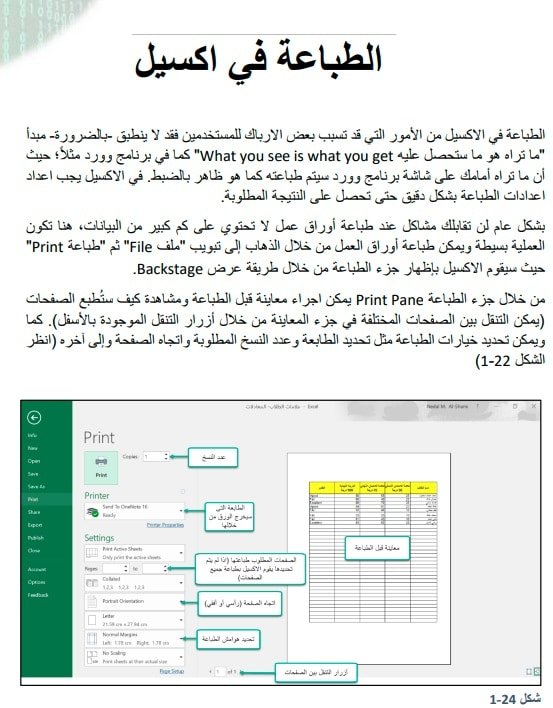
بشكل عام لن تقابلك مشاكل عند طباعة أوراق عمل لا تحتوي على كم كبير من البيانات، هنا تكون العملية بسيطة ويمكن طباعة أوراق العمل من خلال الذهاب إلى تبويب “ملف File” ثم “طباعة Print” حيث سيقوم الاكسيل بإظهار جزء الطباعة من خلال طريقة عرض Backstage
نبذة عن الكتاب
ملخص بسيط سوف نتعرف فيه على كيفية الطباعة في الإكسل في الاكسيل وأمثلة عملية على برنامج Excel 2019 . كتيب صغير بأسلوب جيد مكون من 14 صفحة .
محتويات الكتاب
- تغيير طريقة عرض ورقة العمل Changing Page View
- طريقة العرض ” عادي Normal ”
- طريقة عرض ” تخطيط الصفحة Page Layout ”
- طريقة عرض ” معاينة فواصل الصفحات Page Break Preview “
- التنقل بين طرق العرض المختلفة
- تعیین ناحية الطباعة Setting Print Area
- تغيير حجم واتجاه الورقة
- تعیین هوامش الطباعة Margins
- ادراج رأس وتذييل الصفحة Header and Footer
- خيارات الرأس والتذييل اظهار عناوين الطباعة Print Titles
- تغيير الحجم Scaling
- نسخ إعدادات ” إعداد الصفحة Page Setup ” بين أوراق العمل المختلفة
صيغة الكتاب
مؤلف الكتاب
م / نضال الشافعي
لمن هذا الملخص؟
- موظف يطبع كشوفًا وتقارير طويلة وتخرج الأعمدة مقسومة على أكثر من صفحة.
- محاسب يحتاج تكرار عناوين الجدول أعلى كل صفحة مطبوعة.
- من يحفظ تقاريره بصيغة PDF لإرسالها ويريد أن تظهر بشكل منظم.
- موظف يحتاج طباعة نفس الإعدادات على عدة أوراق عمل في نفس الملف دون ضبط كل ورقة على حدة.
كيف تطبّق أثناء القراءة
خذ جدولًا طويلًا فيه عشرات الصفوف وعدة أعمدة، ثم طبّق الخطوات بالترتيب: انتقل إلى عرض Page Break Preview واسحب فواصل الصفحات، حدد ناحية الطباعة، غيّر اتجاه الورقة إلى أفقي، اضبط الهوامش، ثم اجعل صف العناوين يتكرر من Print Titles.
أضف رأسًا فيه اسم التقرير وتذييلًا فيه رقم الصفحة من إجمالي الصفحات، ثم استخدم خيار Scaling لجعل كل الأعمدة في عرض صفحة واحدة. راجع النتيجة في معاينة الطباعة بالاختصار Ctrl+P قبل الطباعة الفعلية.
يمكنك اختيار Microsoft Print to PDF أو الحفظ بصيغة PDF لتجربة الإعدادات دون استهلاك ورق.
هل الملخص مناسب لإصدارات Excel الحالية؟
نعم. خيارات إعداد الصفحة والطباعة لم تتغير تقريبًا بين Excel 2016 و 2019 و 2021 و Microsoft 365. الاختلاف الأساسي في Excel للويب حيث خيارات إعداد الصفحة أقل، لذلك يفضّل تجهيز الإعدادات في النسخة المثبتة على الجهاز.
أسئلة شائعة
كيف أطبع جزءًا من الورقة فقط؟
حدد الخلايا المطلوبة ثم من تبويب Page Layout اختر Print Area ثم Set Print Area، أو اختر Print Selection من شاشة الطباعة.
لماذا تظهر صفحات فارغة عند الطباعة؟
غالبًا بسبب تنسيق أو محتوى في خلايا بعيدة عن الجدول. حدد ناحية الطباعة يدويًا أو احذف الصفوف والأعمدة الزائدة.
كيف أطبع خطوط الشبكة بين الخلايا؟
خطوط الشبكة لا تُطبع افتراضيًا. فعّل خيار Print تحت Gridlines في تبويب Page Layout، أو أضف حدودًا للجدول وهو الأفضل للمظهر.
اقرأ أيضاً
- ملخص شرح التعامل مع المستندات الطويلة في الإكسيل Excel 2019 بالعربي PDF
- كتاب شرح تنسيق أوراق العمل في الإكسيل Excel 2019 بالعربي PDF
- ملخص شرح القوالب والنماذج في الإكسيل Excel 2019 بالعربي PDF
لتحميل الكتاب
فيما سبق تم شرح
- أساسيات الإكسيل
- تنسيق الأوراق
- تنسيق الأرقام
- التنسيق الشرطي
- التعامل مع المستندات الطويلة
- القوالب والنماذج
- شرح المعادلات
- شرح الدوال
- المعادلات والدوال النصية
- دوال الوقت والتاريخ
- الدوال الرياضية والإحصائية
- الدوال الشرطية والمنطقية
- الخلايا والنطاقات المسماة
- دوال البحث والمراجع
- الدوال المالية
- اكتشاف وتصحيح أخطاء الصيغ
- الجداول
- التجميع والتلخيص
- الرسومات البيانية
- خطوط المؤشر Sparklines
- الجداول والمخططات المحورية
- تحليل البيانات باستخدام تحليل ماذا – لو ؟ What – lf Analysis
- التحقق من البيانات Data Validation